 Byadmin
วิธีเพิ่มเครื่องบันในทึกในโปรแกรม ivms 4200
วิธีเพิ่มเครื่องบันทึกในโปรแกรม iVMS-4200 สำหรับระบบ Hikvision แบบเข้าใจง่าย
การจัดการระบบกล้องวงจรปิดในยุคปัจจุบันไม่ใช่เรื่องยุ่งยากอีกต่อไป โดยเฉพาะเมื่อใช้งานร่วมกับซอฟต์แวร์อย่าง iVMS-4200 จาก Hikvision ที่ช่วยให้ผู้ใช้งานสามารถดูภาพสด (Live View), ย้อนหลัง (Playback) และบริหารจัดการอุปกรณ์ได้อย่างครบวงจร อย่างไรก็ตาม ผู้ใช้งานจำนวนไม่น้อยมักพบปัญหาในขั้นตอนการ “เพิ่มเครื่องบันทึก” (DVR/NVR) เข้าสู่ระบบ ซึ่งเป็นขั้นตอนสำคัญก่อนเริ่มใช้งานจริง
บทความนี้จะอธิบายตั้งแต่พื้นฐานของระบบ ไปจนถึงขั้นตอนการตั้งค่าอย่างละเอียด พร้อมแนวทางแก้ไขปัญหาที่พบบ่อย และเคล็ดลับจากผู้เชี่ยวชาญ เพื่อให้คุณใช้งาน Hikvision ได้อย่างเต็มประสิทธิภาพ
พื้นฐานของระบบ iVMS-4200 และ Hikvision
iVMS-4200 เป็นซอฟต์แวร์บริหารจัดการอุปกรณ์รักษาความปลอดภัยจาก Hikvision ที่รองรับอุปกรณ์หลายประเภท เช่น:
- เครื่องบันทึกภาพ (DVR / NVR)
- กล้อง IP Camera
- Video Intercom
- Access Control
การเพิ่มเครื่องบันทึก (Device Adding) คือการเชื่อมต่ออุปกรณ์เข้ากับโปรแกรมผ่านเครือข่าย (Network) เพื่อให้สามารถควบคุมและดูภาพได้ โดยสามารถเชื่อมต่อได้หลายรูปแบบ เช่น:
- การเพิ่มผ่าน IP Address (เหมาะกับระบบภายใน LAN)
- การเพิ่มผ่าน Hik-Connect (เหมาะกับการดูผ่านอินเทอร์เน็ต)
- การเพิ่มผ่าน Domain หรือ DDNS
คำศัพท์สำคัญที่ควรรู้:
- IP Address: หมายเลขประจำเครื่องในเครือข่าย
- Port: ช่องทางการสื่อสาร เช่น 8000 (Default Hikvision)
- Device Name: ชื่อที่ตั้งให้เครื่องบันทึก
- Username/Password: ข้อมูลสำหรับเข้าระบบ
ขั้นตอนการเพิ่มเครื่องบันทึกใน iVMS-4200
1. ติดตั้งและเปิดโปรแกรม iVMS-4200
ดาวน์โหลดโปรแกรมจากเว็บไซต์ Hikvision และติดตั้งให้เรียบร้อย จากนั้นเปิดโปรแกรมและล็อกอินเข้าสู่ระบบ
2. เข้าเมนู Device Management
ไปที่เมนู Control Panel และเลือก Device Management เพื่อเริ่มเพิ่มอุปกรณ์
3. เลือกวิธีการเพิ่มอุปกรณ์
ภายในหน้าต่าง Device Management จะมีตัวเลือกหลัก ได้แก่:
- Online Device: ค้นหาอุปกรณ์ในเครือข่ายเดียวกัน
- Manual Adding: เพิ่มด้วย IP Address
4. เพิ่มเครื่องบันทึกแบบ Manual
- คลิก “Add” หรือ “Add Device”
- กรอกข้อมูลดังนี้:
- Nickname: ตั้งชื่ออุปกรณ์
- Address: IP Address ของเครื่อง DVR/NVR
- Port: ค่า Default คือ 8000
- Username: เช่น admin
- Password: รหัสผ่านของเครื่อง
- คลิก “Add” เพื่อบันทึก
หากข้อมูลถูกต้อง สถานะจะขึ้นเป็น “Online”
5. ตรวจสอบการเชื่อมต่อ
หลังจากเพิ่มสำเร็จ ให้ลองเข้าเมนู Main View เพื่อดูภาพจากกล้อง หากภาพขึ้นแสดงว่าการเชื่อมต่อสำเร็จ
ปัญหาที่พบบ่อยและวิธีแก้ไข
1. ไม่พบอุปกรณ์ใน Online Device
- ตรวจสอบว่า PC และ DVR อยู่ใน Network เดียวกัน
- ปิด Firewall ชั่วคราวเพื่อทดสอบ
2. ขึ้นสถานะ Offline
- ตรวจสอบ IP Address ว่าถูกต้องหรือไม่
- ตรวจสอบ Port (ปกติ 8000)
- ตรวจสอบ Username และ Password
3. ไม่สามารถดูภาพได้
- ตรวจสอบการตั้งค่า Stream (Main Stream / Sub Stream)
- อัปเดตโปรแกรม iVMS-4200 ให้เป็นเวอร์ชันล่าสุด
4. ลืมรหัสผ่านเครื่องบันทึก
- ใช้ SADP Tool ของ Hikvision เพื่อ Reset Password
- ติดต่อผู้ติดตั้งหรือศูนย์บริการ
เคล็ดลับจากผู้เชี่ยวชาญ
- ตั้งค่า IP แบบ Static เพื่อป้องกัน IP เปลี่ยน
- เปลี่ยนรหัสผ่านเป็นแบบ Strong Password เพื่อความปลอดภัย
- อัปเดต Firmware ของ DVR/NVR อย่างสม่ำเสมอ
- เปิดใช้งาน Hik-Connect เพื่อดูผ่านมือถือได้ง่าย
- แยก VLAN สำหรับระบบ CCTV เพื่อลดปัญหา Network
นอกจากนี้ ควรสำรองข้อมูลการตั้งค่า (Backup Configuration) เผื่อเกิดปัญหาจะสามารถกู้คืนระบบได้อย่างรวดเร็ว
สรุป
การเพิ่มเครื่องบันทึกในโปรแกรม iVMS-4200 ของ Hikvision เป็นขั้นตอนพื้นฐานที่สำคัญสำหรับการเริ่มต้นใช้งานระบบกล้องวงจรปิด โดยหากเข้าใจโครงสร้างระบบ Network และกรอกค่าต่าง ๆ ได้ถูกต้อง ก็สามารถเชื่อมต่อได้อย่างรวดเร็ว
การตรวจสอบค่าพื้นฐาน เช่น IP Address, Port และข้อมูลผู้ใช้งาน จะช่วยลดปัญหาที่พบบ่อยได้อย่างมาก รวมถึงการนำเคล็ดลับจากผู้เชี่ยวชาญไปปรับใช้ จะช่วยให้ระบบมีความเสถียรและปลอดภัยยิ่งขึ้น
หากคุณกำลังเริ่มต้นใช้งาน Hikvision หรือดูแลระบบ CCTV อยู่ การเข้าใจขั้นตอนนี้อย่างละเอียดจะช่วยให้คุณบริหารจัดการระบบได้อย่างมืออาชีพมากขึ้น
วิธีเพิ่มเครื่องบันทึกในโปรแกรม iVMS-4200 สำหรับระบบ Hikvision แบบเข้าใจง่าย
การจัดการระบบกล้องวงจรปิดในยุคปัจจุบันไม่ใช่เรื่องยุ่งยากอีกต่อไป โดยเฉพาะเมื่อใช้งานร่วมกับซอฟต์แวร์อย่าง iVMS-4200 จาก Hikvision ที่ช่วยให้ผู้ใช้งานสามารถดูภาพสด (Live View), ย้อนหลัง (Playback) และบริหารจัดการอุปกรณ์ได้อย่างครบวงจร อย่างไรก็ตาม ผู้ใช้งานจำนวนไม่น้อยมักพบปัญหาในขั้นตอนการ “เพิ่มเครื่องบันทึก” (DVR/NVR) เข้าสู่ระบบ ซึ่งเป็นขั้นตอนสำคัญก่อนเริ่มใช้งานจริง
บทความนี้จะอธิบายตั้งแต่พื้นฐานของระบบ ไปจนถึงขั้นตอนการตั้งค่าอย่างละเอียด พร้อมแนวทางแก้ไขปัญหาที่พบบ่อย และเคล็ดลับจากผู้เชี่ยวชาญ เพื่อให้คุณใช้งาน Hikvision ได้อย่างเต็มประสิทธิภาพ
พื้นฐานของระบบ iVMS-4200 และ Hikvision
iVMS-4200 เป็นซอฟต์แวร์บริหารจัดการอุปกรณ์รักษาความปลอดภัยจาก Hikvision ที่รองรับอุปกรณ์หลายประเภท เช่น:
- เครื่องบันทึกภาพ (DVR / NVR)
- กล้อง IP Camera
- Video Intercom
- Access Control
การเพิ่มเครื่องบันทึก (Device Adding) คือการเชื่อมต่ออุปกรณ์เข้ากับโปรแกรมผ่านเครือข่าย (Network) เพื่อให้สามารถควบคุมและดูภาพได้ โดยสามารถเชื่อมต่อได้หลายรูปแบบ เช่น:
- การเพิ่มผ่าน IP Address (เหมาะกับระบบภายใน LAN)
- การเพิ่มผ่าน Hik-Connect (เหมาะกับการดูผ่านอินเทอร์เน็ต)
- การเพิ่มผ่าน Domain หรือ DDNS
คำศัพท์สำคัญที่ควรรู้:
- IP Address: หมายเลขประจำเครื่องในเครือข่าย
- Port: ช่องทางการสื่อสาร เช่น 8000 (Default Hikvision)
- Device Name: ชื่อที่ตั้งให้เครื่องบันทึก
- Username/Password: ข้อมูลสำหรับเข้าระบบ
ขั้นตอนการเพิ่มเครื่องบันทึกใน iVMS-4200
1. ติดตั้งและเปิดโปรแกรม iVMS-4200
ดาวน์โหลดโปรแกรมจากเว็บไซต์ Hikvision และติดตั้งให้เรียบร้อย จากนั้นเปิดโปรแกรมและล็อกอินเข้าสู่ระบบ
2. เข้าเมนู Device Management
ไปที่เมนู Control Panel และเลือก Device Management เพื่อเริ่มเพิ่มอุปกรณ์
3. เลือกวิธีการเพิ่มอุปกรณ์
ภายในหน้าต่าง Device Management จะมีตัวเลือกหลัก ได้แก่:
- Online Device: ค้นหาอุปกรณ์ในเครือข่ายเดียวกัน
- Manual Adding: เพิ่มด้วย IP Address
4. เพิ่มเครื่องบันทึกแบบ Manual
- คลิก “Add” หรือ “Add Device”
- กรอกข้อมูลดังนี้:
- Nickname: ตั้งชื่ออุปกรณ์
- Address: IP Address ของเครื่อง DVR/NVR
- Port: ค่า Default คือ 8000
- Username: เช่น admin
- Password: รหัสผ่านของเครื่อง
- คลิก “Add” เพื่อบันทึก
หากข้อมูลถูกต้อง สถานะจะขึ้นเป็น “Online”
5. ตรวจสอบการเชื่อมต่อ
หลังจากเพิ่มสำเร็จ ให้ลองเข้าเมนู Main View เพื่อดูภาพจากกล้อง หากภาพขึ้นแสดงว่าการเชื่อมต่อสำเร็จ
ปัญหาที่พบบ่อยและวิธีแก้ไข
1. ไม่พบอุปกรณ์ใน Online Device
- ตรวจสอบว่า PC และ DVR อยู่ใน Network เดียวกัน
- ปิด Firewall ชั่วคราวเพื่อทดสอบ
2. ขึ้นสถานะ Offline
- ตรวจสอบ IP Address ว่าถูกต้องหรือไม่
- ตรวจสอบ Port (ปกติ 8000)
- ตรวจสอบ Username และ Password
3. ไม่สามารถดูภาพได้
- ตรวจสอบการตั้งค่า Stream (Main Stream / Sub Stream)
- อัปเดตโปรแกรม iVMS-4200 ให้เป็นเวอร์ชันล่าสุด
4. ลืมรหัสผ่านเครื่องบันทึก
- ใช้ SADP Tool ของ Hikvision เพื่อ Reset Password
- ติดต่อผู้ติดตั้งหรือศูนย์บริการ
เคล็ดลับจากผู้เชี่ยวชาญ
- ตั้งค่า IP แบบ Static เพื่อป้องกัน IP เปลี่ยน
- เปลี่ยนรหัสผ่านเป็นแบบ Strong Password เพื่อความปลอดภัย
- อัปเดต Firmware ของ DVR/NVR อย่างสม่ำเสมอ
- เปิดใช้งาน Hik-Connect เพื่อดูผ่านมือถือได้ง่าย
- แยก VLAN สำหรับระบบ CCTV เพื่อลดปัญหา Network
นอกจากนี้ ควรสำรองข้อมูลการตั้งค่า (Backup Configuration) เผื่อเกิดปัญหาจะสามารถกู้คืนระบบได้อย่างรวดเร็ว
สรุป
การเพิ่มเครื่องบันทึกในโปรแกรม iVMS-4200 ของ Hikvision เป็นขั้นตอนพื้นฐานที่สำคัญสำหรับการเริ่มต้นใช้งานระบบกล้องวงจรปิด โดยหากเข้าใจโครงสร้างระบบ Network และกรอกค่าต่าง ๆ ได้ถูกต้อง ก็สามารถเชื่อมต่อได้อย่างรวดเร็ว
การตรวจสอบค่าพื้นฐาน เช่น IP Address, Port และข้อมูลผู้ใช้งาน จะช่วยลดปัญหาที่พบบ่อยได้อย่างมาก รวมถึงการนำเคล็ดลับจากผู้เชี่ยวชาญไปปรับใช้ จะช่วยให้ระบบมีความเสถียรและปลอดภัยยิ่งขึ้น
หากคุณกำลังเริ่มต้นใช้งาน Hikvision หรือดูแลระบบ CCTV อยู่ การเข้าใจขั้นตอนนี้อย่างละเอียดจะช่วยให้คุณบริหารจัดการระบบได้อย่างมืออาชีพมากขึ้น

admin administrator
Leave a Reply
Leave a Reply
-
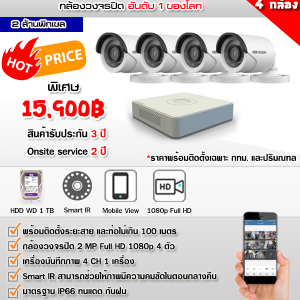 Hikvision Kit กล้อง 4 ตัว
฿17,490.00฿15,900.00 -
 Kit Siam กล้อง 8 ตัว
฿14,000.00฿9,900.00 -
 Hikvision IP Wi-Fi
฿14,000.00฿9,900.00
About the author