 Byadmin
วิธีดูภาพย้อนหลังจากเครื่องบันทึกภาพผ่านจอทีวี
:::writing
วิธีดูภาพย้อนหลังจากเครื่องบันทึกภาพผ่านจอทีวี (Hikvision) แบบเข้าใจง่าย
ระบบกล้องวงจรปิด (CCTV) กลายเป็นเทคโนโลยีสำคัญที่ช่วยเพิ่มความปลอดภัยให้กับบ้าน สำนักงาน และธุรกิจต่าง ๆ โดยเฉพาะระบบจากแบรนด์ Hikvision ซึ่งได้รับความนิยมอย่างแพร่หลาย เนื่องจากมีความเสถียร ใช้งานง่าย และมีฟีเจอร์ครบถ้วน
หนึ่งในฟังก์ชันที่ผู้ใช้งานต้องใช้บ่อยที่สุด คือ การดูภาพย้อนหลังจากเครื่องบันทึกภาพผ่านจอทีวี เช่น เมื่อต้องการตรวจสอบเหตุการณ์ที่เกิดขึ้นก่อนหน้า ไม่ว่าจะเป็นการเช็กความปลอดภัย ดูเหตุการณ์ผิดปกติ หรือใช้เป็นหลักฐานในกรณีต่าง ๆ
บทความนี้จะอธิบายวิธีการดูภาพย้อนหลังจากเครื่องบันทึก Hikvision ผ่านจอทีวีแบบละเอียด เข้าใจง่าย พร้อมคำแนะนำจากผู้เชี่ยวชาญ เพื่อให้คุณสามารถใช้งานระบบ CCTV ได้อย่างมีประสิทธิภาพ
พื้นฐานระบบกล้องวงจรปิด Hikvision
ก่อนจะไปดูขั้นตอนการเปิดภาพย้อนหลัง ควรเข้าใจองค์ประกอบพื้นฐานของระบบกล้องวงจรปิด Hikvision ซึ่งโดยทั่วไปจะประกอบด้วยอุปกรณ์หลักดังนี้
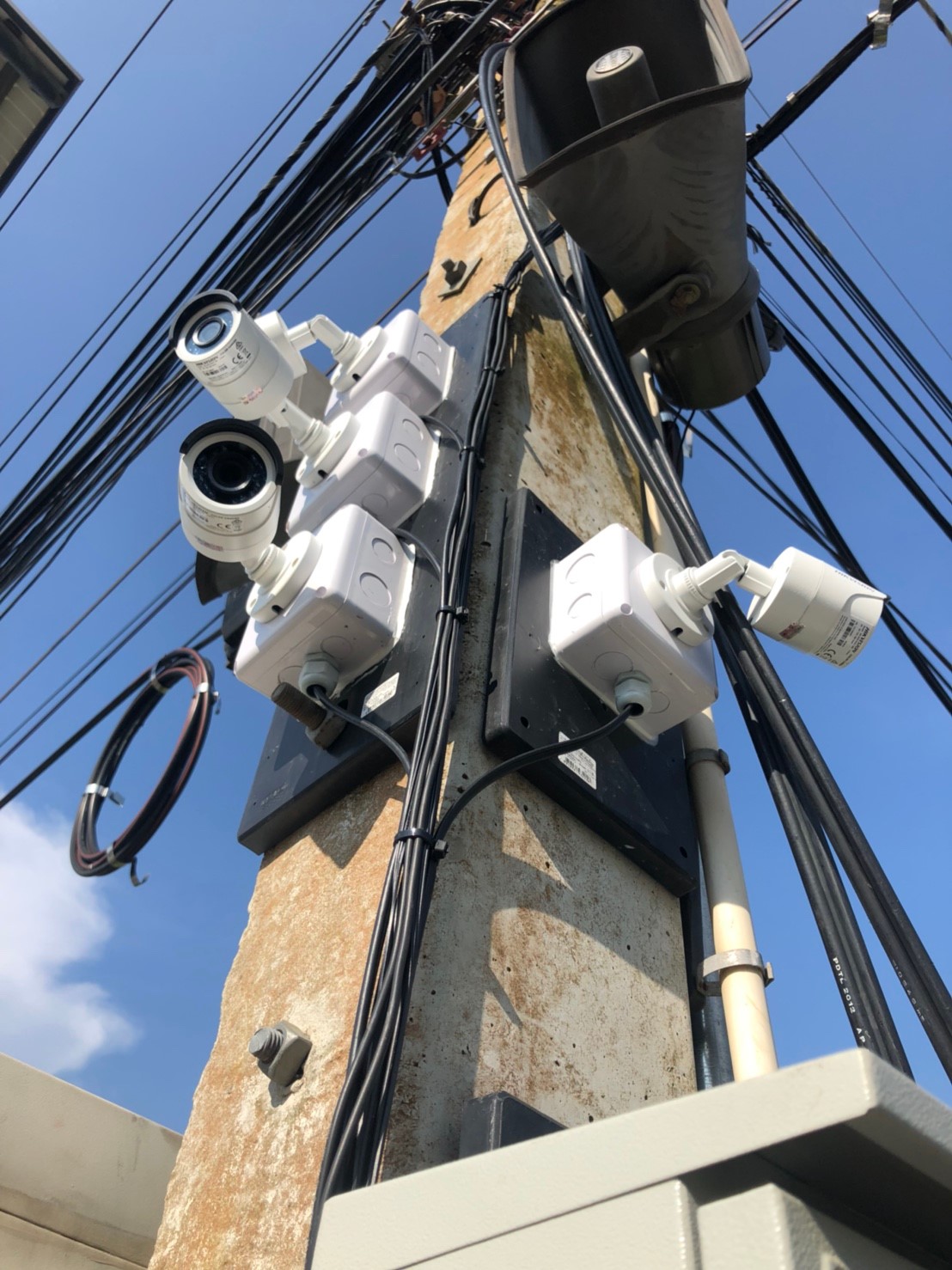
- กล้องวงจรปิด (CCTV Camera) ทำหน้าที่บันทึกภาพจากพื้นที่ที่ติดตั้ง
- เครื่องบันทึกภาพ (DVR / NVR) ใช้สำหรับจัดเก็บและบริหารจัดการข้อมูลวิดีโอ
- Hard Disk (HDD) อุปกรณ์เก็บข้อมูลวิดีโอจากกล้อง
- จอแสดงผล (TV / Monitor) สำหรับดูภาพสดและภาพย้อนหลัง
- Mouse หรือ Remote ใช้ควบคุมเมนูของเครื่องบันทึก
โดยเครื่องบันทึกของ Hikvision จะรองรับการเชื่อมต่อจอผ่านพอร์ต HDMI หรือ VGA ทำให้สามารถดูภาพจากกล้องได้โดยตรงผ่านทีวีหรือจอมอนิเตอร์
ระบบยังมีฟังก์ชัน Playback ซึ่งเป็นเมนูสำหรับดูภาพย้อนหลังตามวันที่และเวลาที่ต้องการ
วิธีดูภาพย้อนหลังจากเครื่องบันทึก Hikvision ผ่านจอทีวี
การดูภาพย้อนหลังจากเครื่องบันทึก Hikvision สามารถทำได้ง่าย ๆ ผ่านเมนูของเครื่องบันทึก โดยทำตามขั้นตอนดังนี้
1. เปิดเมนูหลักของเครื่องบันทึก
- คลิกขวาที่หน้าจอทีวีที่แสดงภาพกล้อง
- เลือกเมนู Menu หรือ Main Menu
- เข้าสู่ระบบด้วย Username และ Password ของเครื่อง
2. เข้าเมนู Playback
- หลังจากเข้าสู่เมนูหลัก ให้เลือกเมนู Playback
- หน้าจอจะแสดงหน้าต่างสำหรับค้นหาวิดีโอย้อนหลัง
3. เลือกกล้องที่ต้องการดู
- เลือก Channel ของกล้องที่ต้องการดู
- สามารถเลือกได้หลายกล้องพร้อมกัน ขึ้นอยู่กับรุ่นของเครื่องบันทึก
4. เลือกวันที่และเวลา
- เลือกวันที่จากปฏิทินในหน้าจอ
- ระบบจะแสดงแถบ Timeline ของวิดีโอที่ถูกบันทึก
- คลิกช่วงเวลาที่ต้องการดู
5. กดปุ่มเล่นวิดีโอ
- กดปุ่ม Play เพื่อเริ่มดูภาพย้อนหลัง
- สามารถกด Pause, Fast Forward หรือ Rewind ได้
- สามารถซูมดูเหตุการณ์สำคัญได้
ในบางรุ่นของ Hikvision ยังมีฟังก์ชัน Smart Search ที่ช่วยค้นหาการเคลื่อนไหวในวิดีโอ ทำให้สามารถหาช่วงเวลาสำคัญได้เร็วขึ้น
ปัญหาที่พบบ่อยในการดูภาพย้อนหลัง
แม้ว่าระบบ Hikvision จะใช้งานง่าย แต่ผู้ใช้งานบางครั้งอาจพบปัญหาในการดูภาพย้อนหลัง เช่น ไม่พบข้อมูล หรือไม่สามารถเล่นวิดีโอได้
1. ไม่มีไฟล์วิดีโอย้อนหลัง
สาเหตุอาจเกิดจาก
- เครื่องบันทึกไม่ได้ตั้งค่าให้บันทึกตลอดเวลา
- Hard Disk เต็มและถูกเขียนทับข้อมูลเก่า
- Hard Disk เสีย
วิธีแก้ไขคือ ตรวจสอบเมนู Storage Management และสถานะของ HDD
2. ภาพย้อนหลังเล่นไม่ได้
อาจเกิดจาก
- ไฟล์วิดีโอเสียหาย
- Hard Disk มีปัญหา
- Firmware ของเครื่องบันทึกไม่อัปเดต
แนะนำให้ตรวจสอบสถานะ HDD และอัปเดต Firmware ของเครื่อง Hikvision เป็นเวอร์ชันล่าสุด
3. หาเหตุการณ์ไม่เจอ
บางครั้งผู้ใช้อาจไม่แน่ใจเวลาที่เกิดเหตุ ทำให้ค้นหายาก
วิธีแก้ไขคือใช้ฟังก์ชัน
- Smart Playback
- Motion Detection Search
- Event Playback
ฟังก์ชันเหล่านี้ช่วยค้นหาเหตุการณ์จากการเคลื่อนไหวได้รวดเร็วขึ้น
เคล็ดลับจากผู้เชี่ยวชาญในการใช้งาน Hikvision
เพื่อให้ระบบกล้องวงจรปิดทำงานได้เต็มประสิทธิภาพ ผู้เชี่ยวชาญด้านระบบ CCTV แนะนำแนวทางดังนี้
- เลือก Hard Disk สำหรับ CCTV โดยเฉพาะ เช่น WD Purple หรือ Seagate SkyHawk เพื่อรองรับการบันทึกตลอด 24 ชั่วโมง
- ตั้งค่าการบันทึกแบบ Motion Detection เพื่อประหยัดพื้นที่จัดเก็บ
- ตรวจสอบพื้นที่ HDD เป็นประจำ เพื่อให้แน่ใจว่าระบบยังบันทึกข้อมูลได้
- อัปเดต Firmware ของ Hikvision เพื่อเพิ่มความปลอดภัยและประสิทธิภาพของระบบ
- ตั้งค่าเวลา (Time Sync) ให้ตรงกับเวลาจริง เช่นผ่าน NTP Server เพื่อให้การค้นหาวิดีโอแม่นยำ
นอกจากนี้ หากเป็นระบบกล้อง IP Camera ที่ใช้เครื่องบันทึกแบบ NVR Hikvision ควรตรวจสอบเครือข่าย Network Switch และสาย LAN ให้มีความเสถียร เพื่อป้องกันปัญหาภาพขาดหรือบันทึกไม่ครบ
สรุป
การดูภาพย้อนหลังจากเครื่องบันทึก Hikvision ผ่านจอทีวีเป็นขั้นตอนที่ไม่ซับซ้อน เพียงเข้าเมนู Playback เลือกกล้อง วันที่ และช่วงเวลาที่ต้องการ ก็สามารถตรวจสอบเหตุการณ์ย้อนหลังได้ทันที
อย่างไรก็ตาม เพื่อให้ระบบกล้องวงจรปิดทำงานได้อย่างมีประสิทธิภาพ ควรดูแลอุปกรณ์สำคัญ เช่น Hard Disk การตั้งค่าการบันทึก และการอัปเดตระบบอย่างสม่ำเสมอ หากระบบได้รับการติดตั้งและตั้งค่าอย่างถูกต้อง การตรวจสอบเหตุการณ์ย้อนหลังจะทำได้รวดเร็ว ชัดเจน และช่วยเพิ่มความปลอดภัยให้กับสถานที่ของคุณได้อย่างมีประสิทธิภาพ
:::
:::writing
วิธีดูภาพย้อนหลังจากเครื่องบันทึกภาพผ่านจอทีวี (Hikvision) แบบเข้าใจง่าย
ระบบกล้องวงจรปิด (CCTV) กลายเป็นเทคโนโลยีสำคัญที่ช่วยเพิ่มความปลอดภัยให้กับบ้าน สำนักงาน และธุรกิจต่าง ๆ โดยเฉพาะระบบจากแบรนด์ Hikvision ซึ่งได้รับความนิยมอย่างแพร่หลาย เนื่องจากมีความเสถียร ใช้งานง่าย และมีฟีเจอร์ครบถ้วน
หนึ่งในฟังก์ชันที่ผู้ใช้งานต้องใช้บ่อยที่สุด คือ การดูภาพย้อนหลังจากเครื่องบันทึกภาพผ่านจอทีวี เช่น เมื่อต้องการตรวจสอบเหตุการณ์ที่เกิดขึ้นก่อนหน้า ไม่ว่าจะเป็นการเช็กความปลอดภัย ดูเหตุการณ์ผิดปกติ หรือใช้เป็นหลักฐานในกรณีต่าง ๆ
บทความนี้จะอธิบายวิธีการดูภาพย้อนหลังจากเครื่องบันทึก Hikvision ผ่านจอทีวีแบบละเอียด เข้าใจง่าย พร้อมคำแนะนำจากผู้เชี่ยวชาญ เพื่อให้คุณสามารถใช้งานระบบ CCTV ได้อย่างมีประสิทธิภาพ
พื้นฐานระบบกล้องวงจรปิด Hikvision
ก่อนจะไปดูขั้นตอนการเปิดภาพย้อนหลัง ควรเข้าใจองค์ประกอบพื้นฐานของระบบกล้องวงจรปิด Hikvision ซึ่งโดยทั่วไปจะประกอบด้วยอุปกรณ์หลักดังนี้
- กล้องวงจรปิด (CCTV Camera) ทำหน้าที่บันทึกภาพจากพื้นที่ที่ติดตั้ง
- เครื่องบันทึกภาพ (DVR / NVR) ใช้สำหรับจัดเก็บและบริหารจัดการข้อมูลวิดีโอ
- Hard Disk (HDD) อุปกรณ์เก็บข้อมูลวิดีโอจากกล้อง
- จอแสดงผล (TV / Monitor) สำหรับดูภาพสดและภาพย้อนหลัง
- Mouse หรือ Remote ใช้ควบคุมเมนูของเครื่องบันทึก
โดยเครื่องบันทึกของ Hikvision จะรองรับการเชื่อมต่อจอผ่านพอร์ต HDMI หรือ VGA ทำให้สามารถดูภาพจากกล้องได้โดยตรงผ่านทีวีหรือจอมอนิเตอร์
ระบบยังมีฟังก์ชัน Playback ซึ่งเป็นเมนูสำหรับดูภาพย้อนหลังตามวันที่และเวลาที่ต้องการ
วิธีดูภาพย้อนหลังจากเครื่องบันทึก Hikvision ผ่านจอทีวี
การดูภาพย้อนหลังจากเครื่องบันทึก Hikvision สามารถทำได้ง่าย ๆ ผ่านเมนูของเครื่องบันทึก โดยทำตามขั้นตอนดังนี้
1. เปิดเมนูหลักของเครื่องบันทึก
- คลิกขวาที่หน้าจอทีวีที่แสดงภาพกล้อง
- เลือกเมนู Menu หรือ Main Menu
- เข้าสู่ระบบด้วย Username และ Password ของเครื่อง
2. เข้าเมนู Playback
- หลังจากเข้าสู่เมนูหลัก ให้เลือกเมนู Playback
- หน้าจอจะแสดงหน้าต่างสำหรับค้นหาวิดีโอย้อนหลัง
3. เลือกกล้องที่ต้องการดู
- เลือก Channel ของกล้องที่ต้องการดู
- สามารถเลือกได้หลายกล้องพร้อมกัน ขึ้นอยู่กับรุ่นของเครื่องบันทึก
4. เลือกวันที่และเวลา
- เลือกวันที่จากปฏิทินในหน้าจอ
- ระบบจะแสดงแถบ Timeline ของวิดีโอที่ถูกบันทึก
- คลิกช่วงเวลาที่ต้องการดู
5. กดปุ่มเล่นวิดีโอ
- กดปุ่ม Play เพื่อเริ่มดูภาพย้อนหลัง
- สามารถกด Pause, Fast Forward หรือ Rewind ได้
- สามารถซูมดูเหตุการณ์สำคัญได้
ในบางรุ่นของ Hikvision ยังมีฟังก์ชัน Smart Search ที่ช่วยค้นหาการเคลื่อนไหวในวิดีโอ ทำให้สามารถหาช่วงเวลาสำคัญได้เร็วขึ้น
ปัญหาที่พบบ่อยในการดูภาพย้อนหลัง
แม้ว่าระบบ Hikvision จะใช้งานง่าย แต่ผู้ใช้งานบางครั้งอาจพบปัญหาในการดูภาพย้อนหลัง เช่น ไม่พบข้อมูล หรือไม่สามารถเล่นวิดีโอได้
1. ไม่มีไฟล์วิดีโอย้อนหลัง
สาเหตุอาจเกิดจาก
- เครื่องบันทึกไม่ได้ตั้งค่าให้บันทึกตลอดเวลา
- Hard Disk เต็มและถูกเขียนทับข้อมูลเก่า
- Hard Disk เสีย
วิธีแก้ไขคือ ตรวจสอบเมนู Storage Management และสถานะของ HDD
2. ภาพย้อนหลังเล่นไม่ได้
อาจเกิดจาก
- ไฟล์วิดีโอเสียหาย
- Hard Disk มีปัญหา
- Firmware ของเครื่องบันทึกไม่อัปเดต
แนะนำให้ตรวจสอบสถานะ HDD และอัปเดต Firmware ของเครื่อง Hikvision เป็นเวอร์ชันล่าสุด
3. หาเหตุการณ์ไม่เจอ
บางครั้งผู้ใช้อาจไม่แน่ใจเวลาที่เกิดเหตุ ทำให้ค้นหายาก
วิธีแก้ไขคือใช้ฟังก์ชัน
- Smart Playback
- Motion Detection Search
- Event Playback
ฟังก์ชันเหล่านี้ช่วยค้นหาเหตุการณ์จากการเคลื่อนไหวได้รวดเร็วขึ้น
เคล็ดลับจากผู้เชี่ยวชาญในการใช้งาน Hikvision
เพื่อให้ระบบกล้องวงจรปิดทำงานได้เต็มประสิทธิภาพ ผู้เชี่ยวชาญด้านระบบ CCTV แนะนำแนวทางดังนี้
- เลือก Hard Disk สำหรับ CCTV โดยเฉพาะ เช่น WD Purple หรือ Seagate SkyHawk เพื่อรองรับการบันทึกตลอด 24 ชั่วโมง
- ตั้งค่าการบันทึกแบบ Motion Detection เพื่อประหยัดพื้นที่จัดเก็บ
- ตรวจสอบพื้นที่ HDD เป็นประจำ เพื่อให้แน่ใจว่าระบบยังบันทึกข้อมูลได้
- อัปเดต Firmware ของ Hikvision เพื่อเพิ่มความปลอดภัยและประสิทธิภาพของระบบ
- ตั้งค่าเวลา (Time Sync) ให้ตรงกับเวลาจริง เช่นผ่าน NTP Server เพื่อให้การค้นหาวิดีโอแม่นยำ
นอกจากนี้ หากเป็นระบบกล้อง IP Camera ที่ใช้เครื่องบันทึกแบบ NVR Hikvision ควรตรวจสอบเครือข่าย Network Switch และสาย LAN ให้มีความเสถียร เพื่อป้องกันปัญหาภาพขาดหรือบันทึกไม่ครบ
สรุป
การดูภาพย้อนหลังจากเครื่องบันทึก Hikvision ผ่านจอทีวีเป็นขั้นตอนที่ไม่ซับซ้อน เพียงเข้าเมนู Playback เลือกกล้อง วันที่ และช่วงเวลาที่ต้องการ ก็สามารถตรวจสอบเหตุการณ์ย้อนหลังได้ทันที
อย่างไรก็ตาม เพื่อให้ระบบกล้องวงจรปิดทำงานได้อย่างมีประสิทธิภาพ ควรดูแลอุปกรณ์สำคัญ เช่น Hard Disk การตั้งค่าการบันทึก และการอัปเดตระบบอย่างสม่ำเสมอ หากระบบได้รับการติดตั้งและตั้งค่าอย่างถูกต้อง การตรวจสอบเหตุการณ์ย้อนหลังจะทำได้รวดเร็ว ชัดเจน และช่วยเพิ่มความปลอดภัยให้กับสถานที่ของคุณได้อย่างมีประสิทธิภาพ
:::

admin administrator
Leave a Reply
Leave a Reply
-
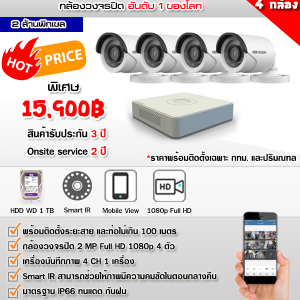 Hikvision Kit กล้อง 4 ตัว
฿17,490.00฿15,900.00 -
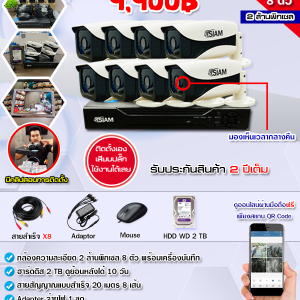 Kit Siam กล้อง 8 ตัว
฿14,000.00฿9,900.00 -
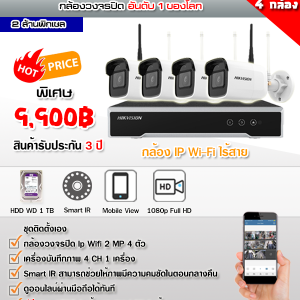 Hikvision IP Wi-Fi
฿14,000.00฿9,900.00
About the author