 Byadmin
วิธีเซ็ตออนไลน์เข้ามือถือ Hikvision
วิธีเซ็ตออนไลน์เข้ามือถือ Hikvision ดูกล้องวงจรปิดผ่านมือถือแบบง่ายๆ
ปัจจุบันระบบกล้องวงจรปิดไม่ได้มีหน้าที่เพียงแค่บันทึกภาพเท่านั้น แต่ยังสามารถช่วยให้เจ้าของบ้านหรือผู้ดูแลระบบสามารถตรวจสอบสถานที่แบบเรียลไทม์ผ่านสมาร์ตโฟนได้จากทุกที่ทั่วโลก โดยเฉพาะกล้องวงจรปิดแบรนด์ Hikvision ซึ่งเป็นหนึ่งในผู้ผลิตระบบ CCTV ชั้นนำที่ได้รับความนิยมอย่างมากในประเทศไทย
อย่างไรก็ตาม ผู้ใช้งานจำนวนไม่น้อยยังพบปัญหาในการตั้งค่าให้กล้องออนไลน์เพื่อดูผ่านมือถือ บทความนี้จะอธิบาย วิธีเซ็ตออนไลน์เข้ามือถือ Hikvision แบบเข้าใจง่าย ตั้งแต่พื้นฐานของระบบไปจนถึงขั้นตอนการตั้งค่าจริง พร้อมคำแนะนำจากผู้เชี่ยวชาญด้านระบบกล้องวงจรปิด
ทำความเข้าใจระบบดูออนไลน์ของ Hikvision
การดูภาพจากกล้องวงจรปิดผ่านมือถือของ Hikvision จะใช้เทคโนโลยีที่เรียกว่า Hik-Connect ซึ่งเป็นระบบ Cloud Service ที่ช่วยให้ผู้ใช้งานสามารถเข้าถึงเครื่องบันทึก (DVR / NVR) หรือกล้อง IP Camera ได้จากอินเทอร์เน็ตโดยไม่ต้องตั้งค่า Port Forwarding แบบซับซ้อน
องค์ประกอบหลักของระบบมีดังนี้
- DVR / NVR Hikvision – เครื่องบันทึกภาพจากกล้องวงจรปิด
- Internet Router – อุปกรณ์กระจายสัญญาณอินเทอร์เน็ต
- Hik-Connect App – แอปพลิเคชันสำหรับดูภาพผ่านมือถือ
- Cloud Server – เซิร์ฟเวอร์กลางสำหรับเชื่อมต่ออุปกรณ์
เมื่ออุปกรณ์เชื่อมต่ออินเทอร์เน็ตและเปิดใช้งาน Hik-Connect แล้ว ผู้ใช้สามารถดูภาพสด (Live View), ดูย้อนหลัง (Playback) และรับการแจ้งเตือน (Push Notification) ได้ทันทีผ่านมือถือ
อุปกรณ์และสิ่งที่ต้องเตรียมก่อนตั้งค่า
ก่อนเริ่มตั้งค่าออนไลน์ ควรตรวจสอบอุปกรณ์ให้พร้อมเพื่อป้องกันปัญหาระหว่างการติดตั้ง
- เครื่องบันทึก Hikvision (DVR หรือ NVR)
- กล้องวงจรปิดที่เชื่อมต่อกับเครื่องเรียบร้อย
- อินเทอร์เน็ต Router ที่ใช้งานได้ปกติ
- สาย LAN สำหรับเชื่อมต่อเครื่องบันทึกกับ Router
- สมาร์ตโฟน Android หรือ iPhone
- แอปพลิเคชัน Hik-Connect
ขั้นตอนการเซ็ตออนไลน์เข้ามือถือ Hikvision
1. เชื่อมต่อเครื่องบันทึกกับอินเทอร์เน็ต
ขั้นตอนแรกคือการเชื่อมต่อเครื่อง DVR หรือ NVR เข้ากับ Router เพื่อให้เครื่องสามารถเข้าถึงอินเทอร์เน็ตได้
- เสียบสาย LAN จากเครื่อง DVR/NVR ไปยัง Router
- เข้าไปที่เมนู Network Setting
- เปิดใช้งาน DHCP หรือกำหนด IP Address ให้ถูกต้อง
- ตรวจสอบสถานะอินเทอร์เน็ตว่าขึ้น Connected
2. เปิดใช้งาน Hik-Connect
หลังจากเครื่องเชื่อมต่ออินเทอร์เน็ตแล้ว ให้เปิดใช้งานระบบ Cloud ของ Hikvision
- ไปที่เมนู Configuration
- เลือก Network
- เลือก Advanced Settings
- เข้าเมนู Platform Access
- ติ๊กเปิด Enable Hik-Connect
ระบบจะสร้าง Verification Code ซึ่งเป็นรหัสความปลอดภัยสำหรับการเชื่อมต่อกับมือถือ
3. ดาวน์โหลดและติดตั้งแอป Hik-Connect
ผู้ใช้งานสามารถดาวน์โหลดแอปพลิเคชันได้จาก
- App Store (สำหรับ iPhone)
- Google Play Store (สำหรับ Android)
หลังจากติดตั้งแล้วให้ทำการสมัครบัญชีผู้ใช้งาน (Register Account) เพื่อใช้ในการเพิ่มอุปกรณ์
4. เพิ่มอุปกรณ์เข้ามือถือ
เมื่อมีบัญชี Hik-Connect แล้ว ให้เพิ่มเครื่องบันทึกเข้าสู่ระบบ
- เปิดแอป Hik-Connect
- กดปุ่ม Add Device
- สแกน QR Code ที่อยู่บนเครื่อง DVR/NVR
- กรอก Verification Code
- ตั้งชื่ออุปกรณ์
เมื่อเพิ่มสำเร็จ ระบบจะสามารถดูภาพจากกล้องวงจรปิดผ่านมือถือได้ทันที
ปัญหาที่พบบ่อยในการตั้งค่า Hikvision
1. สถานะ Offline
หากเครื่องขึ้นสถานะ Offline อาจเกิดจากสาเหตุดังนี้
- อินเทอร์เน็ต Router ไม่ทำงาน
- สาย LAN หลุดหรือเสีย
- ไม่ได้เปิดใช้งาน Hik-Connect
- DNS ตั้งค่าไม่ถูกต้อง
2. สแกน QR Code ไม่ได้
บางครั้ง QR Code อาจสแกนไม่ได้เนื่องจาก
- กล้องมือถือไม่โฟกัส
- สติกเกอร์ QR Code ชำรุด
- แสงไม่เพียงพอ
ในกรณีนี้สามารถเพิ่มอุปกรณ์ด้วย Serial Number แทนได้
3. ดูภาพกระตุกหรือโหลดช้า
ปัญหานี้มักเกี่ยวข้องกับความเร็วอินเทอร์เน็ต เช่น
- Upload Speed ต่ำ
- เครือข่ายมือถือสัญญาณไม่ดี
- ตั้งค่าความละเอียดกล้องสูงเกินไป
เคล็ดลับจากผู้เชี่ยวชาญด้านระบบ Hikvision
เพื่อให้ระบบกล้องวงจรปิดทำงานได้มีประสิทธิภาพและเสถียร ควรคำนึงถึงปัจจัยด้านเครือข่ายและความปลอดภัยของระบบ
- ใช้ Router ที่มีคุณภาพและรองรับการใช้งาน 24 ชั่วโมง
- ตั้งรหัสผ่าน DVR/NVR ให้มีความปลอดภัย
- อัปเดต Firmware ของ Hikvision เป็นเวอร์ชันล่าสุด
- ตั้งค่า Sub Stream สำหรับการดูผ่านมือถือเพื่อลดการใช้แบนด์วิดท์
- เลือกใช้อินเทอร์เน็ต Fiber Optic เพื่อความเสถียรของระบบ
สำหรับระบบขนาดใหญ่ เช่น อาคารสำนักงานหรือโรงงาน ควรออกแบบระบบ Network และ VLAN แยกจากเครือข่ายหลักเพื่อเพิ่มความปลอดภัยของระบบ CCTV
สรุป
การตั้งค่า Hikvision ให้ดูออนไลน์ผ่านมือถือ ไม่ได้ซับซ้อนอย่างที่หลายคนคิด หากเข้าใจหลักการของระบบ Hik-Connect และมีการเชื่อมต่ออินเทอร์เน็ตที่ถูกต้อง เพียงไม่กี่ขั้นตอนก็สามารถดูภาพจากกล้องวงจรปิดได้จากทุกที่ทั่วโลก
นอกจากความสะดวกในการตรวจสอบความปลอดภัยแล้ว ระบบกล้องวงจรปิด Hikvision ยังรองรับเทคโนโลยีใหม่ๆ เช่น IP Camera, Cloud Service และระบบ Smart Surveillance ซึ่งช่วยเพิ่มประสิทธิภาพในการดูแลความปลอดภัยทั้งในบ้านและธุรกิจได้อย่างมีประสิทธิภาพ
หากมีการติดตั้งและตั้งค่าระบบอย่างถูกต้อง พร้อมดูแลเครือข่ายอินเทอร์เน็ตให้เสถียร ระบบ CCTV ของ Hikvision จะสามารถทำงานได้อย่างต่อเนื่องและช่วยเพิ่มความอุ่นใจให้กับผู้ใช้งานได้ตลอด 24 ชั่วโมง
วิธีเซ็ตออนไลน์เข้ามือถือ Hikvision ดูกล้องวงจรปิดผ่านมือถือแบบง่ายๆ
ปัจจุบันระบบกล้องวงจรปิดไม่ได้มีหน้าที่เพียงแค่บันทึกภาพเท่านั้น แต่ยังสามารถช่วยให้เจ้าของบ้านหรือผู้ดูแลระบบสามารถตรวจสอบสถานที่แบบเรียลไทม์ผ่านสมาร์ตโฟนได้จากทุกที่ทั่วโลก โดยเฉพาะกล้องวงจรปิดแบรนด์ Hikvision ซึ่งเป็นหนึ่งในผู้ผลิตระบบ CCTV ชั้นนำที่ได้รับความนิยมอย่างมากในประเทศไทย
อย่างไรก็ตาม ผู้ใช้งานจำนวนไม่น้อยยังพบปัญหาในการตั้งค่าให้กล้องออนไลน์เพื่อดูผ่านมือถือ บทความนี้จะอธิบาย วิธีเซ็ตออนไลน์เข้ามือถือ Hikvision แบบเข้าใจง่าย ตั้งแต่พื้นฐานของระบบไปจนถึงขั้นตอนการตั้งค่าจริง พร้อมคำแนะนำจากผู้เชี่ยวชาญด้านระบบกล้องวงจรปิด
ทำความเข้าใจระบบดูออนไลน์ของ Hikvision
การดูภาพจากกล้องวงจรปิดผ่านมือถือของ Hikvision จะใช้เทคโนโลยีที่เรียกว่า Hik-Connect ซึ่งเป็นระบบ Cloud Service ที่ช่วยให้ผู้ใช้งานสามารถเข้าถึงเครื่องบันทึก (DVR / NVR) หรือกล้อง IP Camera ได้จากอินเทอร์เน็ตโดยไม่ต้องตั้งค่า Port Forwarding แบบซับซ้อน
องค์ประกอบหลักของระบบมีดังนี้
- DVR / NVR Hikvision – เครื่องบันทึกภาพจากกล้องวงจรปิด
- Internet Router – อุปกรณ์กระจายสัญญาณอินเทอร์เน็ต
- Hik-Connect App – แอปพลิเคชันสำหรับดูภาพผ่านมือถือ
- Cloud Server – เซิร์ฟเวอร์กลางสำหรับเชื่อมต่ออุปกรณ์
เมื่ออุปกรณ์เชื่อมต่ออินเทอร์เน็ตและเปิดใช้งาน Hik-Connect แล้ว ผู้ใช้สามารถดูภาพสด (Live View), ดูย้อนหลัง (Playback) และรับการแจ้งเตือน (Push Notification) ได้ทันทีผ่านมือถือ
อุปกรณ์และสิ่งที่ต้องเตรียมก่อนตั้งค่า
ก่อนเริ่มตั้งค่าออนไลน์ ควรตรวจสอบอุปกรณ์ให้พร้อมเพื่อป้องกันปัญหาระหว่างการติดตั้ง
- เครื่องบันทึก Hikvision (DVR หรือ NVR)
- กล้องวงจรปิดที่เชื่อมต่อกับเครื่องเรียบร้อย
- อินเทอร์เน็ต Router ที่ใช้งานได้ปกติ
- สาย LAN สำหรับเชื่อมต่อเครื่องบันทึกกับ Router
- สมาร์ตโฟน Android หรือ iPhone
- แอปพลิเคชัน Hik-Connect
ขั้นตอนการเซ็ตออนไลน์เข้ามือถือ Hikvision
1. เชื่อมต่อเครื่องบันทึกกับอินเทอร์เน็ต
ขั้นตอนแรกคือการเชื่อมต่อเครื่อง DVR หรือ NVR เข้ากับ Router เพื่อให้เครื่องสามารถเข้าถึงอินเทอร์เน็ตได้
- เสียบสาย LAN จากเครื่อง DVR/NVR ไปยัง Router
- เข้าไปที่เมนู Network Setting
- เปิดใช้งาน DHCP หรือกำหนด IP Address ให้ถูกต้อง
- ตรวจสอบสถานะอินเทอร์เน็ตว่าขึ้น Connected
2. เปิดใช้งาน Hik-Connect
หลังจากเครื่องเชื่อมต่ออินเทอร์เน็ตแล้ว ให้เปิดใช้งานระบบ Cloud ของ Hikvision
- ไปที่เมนู Configuration
- เลือก Network
- เลือก Advanced Settings
- เข้าเมนู Platform Access
- ติ๊กเปิด Enable Hik-Connect
ระบบจะสร้าง Verification Code ซึ่งเป็นรหัสความปลอดภัยสำหรับการเชื่อมต่อกับมือถือ
3. ดาวน์โหลดและติดตั้งแอป Hik-Connect
ผู้ใช้งานสามารถดาวน์โหลดแอปพลิเคชันได้จาก
- App Store (สำหรับ iPhone)
- Google Play Store (สำหรับ Android)
หลังจากติดตั้งแล้วให้ทำการสมัครบัญชีผู้ใช้งาน (Register Account) เพื่อใช้ในการเพิ่มอุปกรณ์
4. เพิ่มอุปกรณ์เข้ามือถือ
เมื่อมีบัญชี Hik-Connect แล้ว ให้เพิ่มเครื่องบันทึกเข้าสู่ระบบ
- เปิดแอป Hik-Connect
- กดปุ่ม Add Device
- สแกน QR Code ที่อยู่บนเครื่อง DVR/NVR
- กรอก Verification Code
- ตั้งชื่ออุปกรณ์
เมื่อเพิ่มสำเร็จ ระบบจะสามารถดูภาพจากกล้องวงจรปิดผ่านมือถือได้ทันที
ปัญหาที่พบบ่อยในการตั้งค่า Hikvision
1. สถานะ Offline
หากเครื่องขึ้นสถานะ Offline อาจเกิดจากสาเหตุดังนี้
- อินเทอร์เน็ต Router ไม่ทำงาน
- สาย LAN หลุดหรือเสีย
- ไม่ได้เปิดใช้งาน Hik-Connect
- DNS ตั้งค่าไม่ถูกต้อง
2. สแกน QR Code ไม่ได้
บางครั้ง QR Code อาจสแกนไม่ได้เนื่องจาก
- กล้องมือถือไม่โฟกัส
- สติกเกอร์ QR Code ชำรุด
- แสงไม่เพียงพอ
ในกรณีนี้สามารถเพิ่มอุปกรณ์ด้วย Serial Number แทนได้
3. ดูภาพกระตุกหรือโหลดช้า
ปัญหานี้มักเกี่ยวข้องกับความเร็วอินเทอร์เน็ต เช่น
- Upload Speed ต่ำ
- เครือข่ายมือถือสัญญาณไม่ดี
- ตั้งค่าความละเอียดกล้องสูงเกินไป
เคล็ดลับจากผู้เชี่ยวชาญด้านระบบ Hikvision
เพื่อให้ระบบกล้องวงจรปิดทำงานได้มีประสิทธิภาพและเสถียร ควรคำนึงถึงปัจจัยด้านเครือข่ายและความปลอดภัยของระบบ
- ใช้ Router ที่มีคุณภาพและรองรับการใช้งาน 24 ชั่วโมง
- ตั้งรหัสผ่าน DVR/NVR ให้มีความปลอดภัย
- อัปเดต Firmware ของ Hikvision เป็นเวอร์ชันล่าสุด
- ตั้งค่า Sub Stream สำหรับการดูผ่านมือถือเพื่อลดการใช้แบนด์วิดท์
- เลือกใช้อินเทอร์เน็ต Fiber Optic เพื่อความเสถียรของระบบ
สำหรับระบบขนาดใหญ่ เช่น อาคารสำนักงานหรือโรงงาน ควรออกแบบระบบ Network และ VLAN แยกจากเครือข่ายหลักเพื่อเพิ่มความปลอดภัยของระบบ CCTV
สรุป
การตั้งค่า Hikvision ให้ดูออนไลน์ผ่านมือถือ ไม่ได้ซับซ้อนอย่างที่หลายคนคิด หากเข้าใจหลักการของระบบ Hik-Connect และมีการเชื่อมต่ออินเทอร์เน็ตที่ถูกต้อง เพียงไม่กี่ขั้นตอนก็สามารถดูภาพจากกล้องวงจรปิดได้จากทุกที่ทั่วโลก
นอกจากความสะดวกในการตรวจสอบความปลอดภัยแล้ว ระบบกล้องวงจรปิด Hikvision ยังรองรับเทคโนโลยีใหม่ๆ เช่น IP Camera, Cloud Service และระบบ Smart Surveillance ซึ่งช่วยเพิ่มประสิทธิภาพในการดูแลความปลอดภัยทั้งในบ้านและธุรกิจได้อย่างมีประสิทธิภาพ
หากมีการติดตั้งและตั้งค่าระบบอย่างถูกต้อง พร้อมดูแลเครือข่ายอินเทอร์เน็ตให้เสถียร ระบบ CCTV ของ Hikvision จะสามารถทำงานได้อย่างต่อเนื่องและช่วยเพิ่มความอุ่นใจให้กับผู้ใช้งานได้ตลอด 24 ชั่วโมง

admin administrator
Leave a Reply
Leave a Reply
-
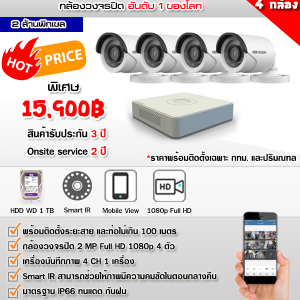 Hikvision Kit กล้อง 4 ตัว
฿17,490.00฿15,900.00 -
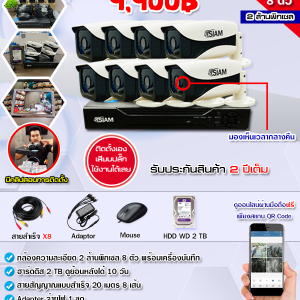 Kit Siam กล้อง 8 ตัว
฿14,000.00฿9,900.00 -
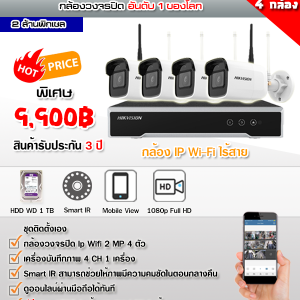 Hikvision IP Wi-Fi
฿14,000.00฿9,900.00
About the author