 Byadmin
วิธีเปลี่ยน Harddsik สำหรับเครื่องบันทึกภาพ NVR, DVR ด้วยตัวเอง
วิธีเปลี่ยน Harddisk สำหรับเครื่องบันทึกภาพ NVR, DVR ด้วยตัวเอง (Hikvision)
ระบบกล้องวงจรปิดในปัจจุบันเป็นส่วนสำคัญในการรักษาความปลอดภัยของบ้าน อาคารสำนักงาน ร้านค้า และโรงงาน โดยเฉพาะระบบจากแบรนด์ชั้นนำอย่าง Hikvision ที่ได้รับความนิยมอย่างแพร่หลาย หนึ่งในอุปกรณ์สำคัญของระบบบันทึกภาพคือ Harddisk ซึ่งทำหน้าที่เก็บข้อมูลวิดีโอจากกล้องวงจรปิดตลอด 24 ชั่วโมง
เมื่อใช้งานไปเป็นระยะเวลานาน Harddisk อาจเกิดปัญหา เช่น พื้นที่จัดเก็บเต็ม เครื่องบันทึกไม่สามารถบันทึกภาพได้ หรือ Harddisk เสีย ทำให้จำเป็นต้องเปลี่ยน Harddisk ใหม่ บทความนี้จะอธิบายวิธี เปลี่ยน Harddisk สำหรับเครื่องบันทึก NVR และ DVR ของ Hikvision ด้วยตัวเองแบบเข้าใจง่าย พร้อมคำแนะนำจากผู้เชี่ยวชาญ
Harddisk ในระบบกล้องวงจรปิดคืออะไร และทำงานอย่างไร
Harddisk สำหรับเครื่องบันทึกภาพ CCTV เป็นอุปกรณ์จัดเก็บข้อมูลที่ใช้บันทึกวิดีโอจากกล้องวงจรปิด โดยเครื่องบันทึกภาพ เช่น DVR (Digital Video Recorder) หรือ NVR (Network Video Recorder) จะทำการบันทึกข้อมูลวิดีโอที่ได้รับจากกล้องลงใน Harddisk อย่างต่อเนื่อง
ระบบของ Hikvision รองรับ Harddisk แบบ SATA ซึ่งถูกออกแบบให้ทำงานตลอด 24 ชั่วโมง โดยทั่วไปจะนิยมใช้ Harddisk ประเภท Surveillance HDD เช่น
- WD Purple
- Seagate SkyHawk
- Toshiba S300
Harddisk ประเภทนี้ถูกออกแบบมาสำหรับงานกล้องวงจรปิดโดยเฉพาะ รองรับการเขียนข้อมูลต่อเนื่อง และมีความทนทานมากกว่า Harddisk สำหรับคอมพิวเตอร์ทั่วไป
อุปกรณ์ที่ต้องเตรียมก่อนเปลี่ยน Harddisk
ก่อนเริ่มเปลี่ยน Harddisk ในเครื่องบันทึก Hikvision ควรเตรียมอุปกรณ์ให้พร้อม เพื่อให้การทำงานเป็นไปอย่างรวดเร็วและปลอดภัย
- Harddisk สำหรับกล้องวงจรปิด (Surveillance HDD)
- ไขควงสำหรับเปิดฝาเครื่อง
- เครื่องบันทึก Hikvision (NVR หรือ DVR)
- พื้นที่สำหรับวางอุปกรณ์อย่างปลอดภัย
ควรเลือก Harddisk ที่มีความจุเหมาะสมกับจำนวนกล้อง เช่น 2TB, 4TB, 6TB หรือ 8TB ขึ้นอยู่กับจำนวนกล้อง ความละเอียด และระยะเวลาที่ต้องการเก็บบันทึก
ขั้นตอนการเปลี่ยน Harddisk สำหรับเครื่อง NVR / DVR Hikvision
1. ปิดเครื่องและถอดปลั๊กไฟ
เพื่อความปลอดภัย ควรปิดเครื่องบันทึกก่อนทุกครั้ง โดยทำตามขั้นตอนดังนี้
- Shutdown เครื่องผ่านเมนูของเครื่องบันทึก
- ถอดสายไฟออกจากเครื่อง
- ถอดสาย LAN และสาย HDMI/VGA หากจำเป็น
2. เปิดฝาเครื่องบันทึก
ใช้ไขควงคลายน็อตด้านหลังหรือด้านข้างของเครื่องบันทึก Hikvision จากนั้นเลื่อนฝาครอบออกอย่างระมัดระวัง ภายในเครื่องจะเห็นตำแหน่งติดตั้ง Harddisk
3. ถอด Harddisk เดิมออก
ภายในเครื่องจะมีสายเชื่อมต่อ 2 เส้นหลัก คือ
- สาย SATA Data
- สาย SATA Power
ถอดสายทั้งสองเส้นออก จากนั้นคลายน็อตที่ยึด Harddisk กับโครงเครื่อง แล้วนำ Harddisk เดิมออก
4. ติดตั้ง Harddisk ใหม่
นำ Harddisk ใหม่วางในตำแหน่งเดิม แล้วยึดด้วยน็อตให้แน่น จากนั้นเชื่อมต่อสายต่าง ๆ ดังนี้
- ต่อสาย SATA Data เข้ากับ Harddisk
- ต่อสาย SATA Power จาก Power Supply
ตรวจสอบให้แน่ใจว่าสายทุกเส้นเสียบแน่นและถูกต้อง
5. ปิดฝาเครื่องและเปิดใช้งาน
เมื่อเชื่อมต่อทุกอย่างเรียบร้อยแล้ว ให้ปิดฝาเครื่องและขันน็อตกลับเข้าที่ จากนั้น
- เสียบสายไฟ
- เปิดเครื่องบันทึก Hikvision
6. Format Harddisk ผ่านเมนูเครื่องบันทึก
หลังจากติดตั้ง Harddisk ใหม่ จำเป็นต้องทำการ Format ก่อนใช้งาน
- เข้าเมนู Menu
- เลือก Storage
- เลือก HDD Management
- เลือก Harddisk ที่ติดตั้งใหม่
- กด Format
เมื่อ Format เสร็จ เครื่องบันทึก Hikvision ก็จะสามารถเริ่มบันทึกภาพได้ทันที
ปัญหาที่พบบ่อยหลังเปลี่ยน Harddisk
เครื่องไม่พบ Harddisk
สาเหตุอาจเกิดจาก
- สาย SATA เสียบไม่แน่น
- Harddisk เสียหรือไม่รองรับ
- Port SATA ภายในเครื่องมีปัญหา
ไม่สามารถ Format Harddisk ได้
อาจเกิดจาก
- Harddisk มี Bad Sector
- Firmware ของเครื่องบันทึกเก่าเกินไป
- Harddisk ไม่ใช่รุ่นที่เหมาะกับ CCTV
บันทึกภาพได้แต่พื้นที่เต็มเร็ว
สาเหตุที่พบได้บ่อยคือ
- ความละเอียดกล้องสูง เช่น 4MP หรือ 8MP
- จำนวนกล้องมาก
- ตั้งค่าการบันทึกแบบ Continuous
สามารถปรับการบันทึกเป็น Motion Detection หรือ H.265+ Compression เพื่อลดการใช้พื้นที่
เคล็ดลับจากผู้เชี่ยวชาญด้านระบบ CCTV
- เลือก Harddisk ที่ออกแบบมาสำหรับ CCTV โดยเฉพาะ เช่น WD Purple หรือ Seagate SkyHawk
- ตรวจสอบสเปกของเครื่อง Hikvision ว่ารองรับความจุ Harddisk สูงสุดเท่าใด
- อัปเดต Firmware ของเครื่องบันทึกเพื่อให้รองรับ Harddisk รุ่นใหม่
- ติดตั้งเครื่องบันทึกในพื้นที่ที่มีการระบายอากาศดี เพื่อลดความร้อนของ Harddisk
- ตรวจสอบสถานะ Harddisk ในเมนู Storage เป็นระยะ เพื่อป้องกันการสูญเสียข้อมูล
สำหรับระบบที่มีกล้องจำนวนมาก เช่น 16 กล้องขึ้นไป อาจพิจารณาใช้เครื่อง Hikvision NVR ที่รองรับหลาย Harddisk หรือใช้เทคโนโลยี RAID Storage เพื่อเพิ่มความปลอดภัยของข้อมูล
สรุป
การเปลี่ยน Harddisk สำหรับเครื่องบันทึก NVR หรือ DVR ของ Hikvision ไม่ใช่เรื่องยาก หากทำตามขั้นตอนอย่างถูกต้อง ตั้งแต่การปิดเครื่อง เปิดฝาเครื่อง ถอดและติดตั้ง Harddisk ไปจนถึงการ Format ผ่านเมนูระบบ
การเลือกใช้ Harddisk ที่เหมาะสมกับระบบ CCTV และการตั้งค่าการบันทึกอย่างเหมาะสม จะช่วยให้ระบบกล้องวงจรปิดทำงานได้อย่างมีประสิทธิภาพ เก็บข้อมูลได้นานขึ้น และลดโอกาสเกิดปัญหาในอนาคต
หากดูแลและตรวจสอบระบบอย่างสม่ำเสมอ ระบบกล้องวงจรปิด Hikvision จะสามารถทำงานได้อย่างเสถียรและช่วยเพิ่มความปลอดภัยให้กับสถานที่ของคุณได้อย่างมีประสิทธิภาพ
วิธีเปลี่ยน Harddisk สำหรับเครื่องบันทึกภาพ NVR, DVR ด้วยตัวเอง (Hikvision)
ระบบกล้องวงจรปิดในปัจจุบันเป็นส่วนสำคัญในการรักษาความปลอดภัยของบ้าน อาคารสำนักงาน ร้านค้า และโรงงาน โดยเฉพาะระบบจากแบรนด์ชั้นนำอย่าง Hikvision ที่ได้รับความนิยมอย่างแพร่หลาย หนึ่งในอุปกรณ์สำคัญของระบบบันทึกภาพคือ Harddisk ซึ่งทำหน้าที่เก็บข้อมูลวิดีโอจากกล้องวงจรปิดตลอด 24 ชั่วโมง
เมื่อใช้งานไปเป็นระยะเวลานาน Harddisk อาจเกิดปัญหา เช่น พื้นที่จัดเก็บเต็ม เครื่องบันทึกไม่สามารถบันทึกภาพได้ หรือ Harddisk เสีย ทำให้จำเป็นต้องเปลี่ยน Harddisk ใหม่ บทความนี้จะอธิบายวิธี เปลี่ยน Harddisk สำหรับเครื่องบันทึก NVR และ DVR ของ Hikvision ด้วยตัวเองแบบเข้าใจง่าย พร้อมคำแนะนำจากผู้เชี่ยวชาญ
Harddisk ในระบบกล้องวงจรปิดคืออะไร และทำงานอย่างไร
Harddisk สำหรับเครื่องบันทึกภาพ CCTV เป็นอุปกรณ์จัดเก็บข้อมูลที่ใช้บันทึกวิดีโอจากกล้องวงจรปิด โดยเครื่องบันทึกภาพ เช่น DVR (Digital Video Recorder) หรือ NVR (Network Video Recorder) จะทำการบันทึกข้อมูลวิดีโอที่ได้รับจากกล้องลงใน Harddisk อย่างต่อเนื่อง
ระบบของ Hikvision รองรับ Harddisk แบบ SATA ซึ่งถูกออกแบบให้ทำงานตลอด 24 ชั่วโมง โดยทั่วไปจะนิยมใช้ Harddisk ประเภท Surveillance HDD เช่น
- WD Purple
- Seagate SkyHawk
- Toshiba S300
Harddisk ประเภทนี้ถูกออกแบบมาสำหรับงานกล้องวงจรปิดโดยเฉพาะ รองรับการเขียนข้อมูลต่อเนื่อง และมีความทนทานมากกว่า Harddisk สำหรับคอมพิวเตอร์ทั่วไป
อุปกรณ์ที่ต้องเตรียมก่อนเปลี่ยน Harddisk
ก่อนเริ่มเปลี่ยน Harddisk ในเครื่องบันทึก Hikvision ควรเตรียมอุปกรณ์ให้พร้อม เพื่อให้การทำงานเป็นไปอย่างรวดเร็วและปลอดภัย
- Harddisk สำหรับกล้องวงจรปิด (Surveillance HDD)
- ไขควงสำหรับเปิดฝาเครื่อง
- เครื่องบันทึก Hikvision (NVR หรือ DVR)
- พื้นที่สำหรับวางอุปกรณ์อย่างปลอดภัย
ควรเลือก Harddisk ที่มีความจุเหมาะสมกับจำนวนกล้อง เช่น 2TB, 4TB, 6TB หรือ 8TB ขึ้นอยู่กับจำนวนกล้อง ความละเอียด และระยะเวลาที่ต้องการเก็บบันทึก
ขั้นตอนการเปลี่ยน Harddisk สำหรับเครื่อง NVR / DVR Hikvision
1. ปิดเครื่องและถอดปลั๊กไฟ
เพื่อความปลอดภัย ควรปิดเครื่องบันทึกก่อนทุกครั้ง โดยทำตามขั้นตอนดังนี้
- Shutdown เครื่องผ่านเมนูของเครื่องบันทึก
- ถอดสายไฟออกจากเครื่อง
- ถอดสาย LAN และสาย HDMI/VGA หากจำเป็น
2. เปิดฝาเครื่องบันทึก
ใช้ไขควงคลายน็อตด้านหลังหรือด้านข้างของเครื่องบันทึก Hikvision จากนั้นเลื่อนฝาครอบออกอย่างระมัดระวัง ภายในเครื่องจะเห็นตำแหน่งติดตั้ง Harddisk
3. ถอด Harddisk เดิมออก
ภายในเครื่องจะมีสายเชื่อมต่อ 2 เส้นหลัก คือ
- สาย SATA Data
- สาย SATA Power
ถอดสายทั้งสองเส้นออก จากนั้นคลายน็อตที่ยึด Harddisk กับโครงเครื่อง แล้วนำ Harddisk เดิมออก
4. ติดตั้ง Harddisk ใหม่
นำ Harddisk ใหม่วางในตำแหน่งเดิม แล้วยึดด้วยน็อตให้แน่น จากนั้นเชื่อมต่อสายต่าง ๆ ดังนี้
- ต่อสาย SATA Data เข้ากับ Harddisk
- ต่อสาย SATA Power จาก Power Supply
ตรวจสอบให้แน่ใจว่าสายทุกเส้นเสียบแน่นและถูกต้อง
5. ปิดฝาเครื่องและเปิดใช้งาน
เมื่อเชื่อมต่อทุกอย่างเรียบร้อยแล้ว ให้ปิดฝาเครื่องและขันน็อตกลับเข้าที่ จากนั้น
- เสียบสายไฟ
- เปิดเครื่องบันทึก Hikvision
6. Format Harddisk ผ่านเมนูเครื่องบันทึก
หลังจากติดตั้ง Harddisk ใหม่ จำเป็นต้องทำการ Format ก่อนใช้งาน
- เข้าเมนู Menu
- เลือก Storage
- เลือก HDD Management
- เลือก Harddisk ที่ติดตั้งใหม่
- กด Format
เมื่อ Format เสร็จ เครื่องบันทึก Hikvision ก็จะสามารถเริ่มบันทึกภาพได้ทันที
ปัญหาที่พบบ่อยหลังเปลี่ยน Harddisk
เครื่องไม่พบ Harddisk
สาเหตุอาจเกิดจาก
- สาย SATA เสียบไม่แน่น
- Harddisk เสียหรือไม่รองรับ
- Port SATA ภายในเครื่องมีปัญหา
ไม่สามารถ Format Harddisk ได้
อาจเกิดจาก
- Harddisk มี Bad Sector
- Firmware ของเครื่องบันทึกเก่าเกินไป
- Harddisk ไม่ใช่รุ่นที่เหมาะกับ CCTV
บันทึกภาพได้แต่พื้นที่เต็มเร็ว
สาเหตุที่พบได้บ่อยคือ
- ความละเอียดกล้องสูง เช่น 4MP หรือ 8MP
- จำนวนกล้องมาก
- ตั้งค่าการบันทึกแบบ Continuous
สามารถปรับการบันทึกเป็น Motion Detection หรือ H.265+ Compression เพื่อลดการใช้พื้นที่
เคล็ดลับจากผู้เชี่ยวชาญด้านระบบ CCTV
- เลือก Harddisk ที่ออกแบบมาสำหรับ CCTV โดยเฉพาะ เช่น WD Purple หรือ Seagate SkyHawk
- ตรวจสอบสเปกของเครื่อง Hikvision ว่ารองรับความจุ Harddisk สูงสุดเท่าใด
- อัปเดต Firmware ของเครื่องบันทึกเพื่อให้รองรับ Harddisk รุ่นใหม่
- ติดตั้งเครื่องบันทึกในพื้นที่ที่มีการระบายอากาศดี เพื่อลดความร้อนของ Harddisk
- ตรวจสอบสถานะ Harddisk ในเมนู Storage เป็นระยะ เพื่อป้องกันการสูญเสียข้อมูล
สำหรับระบบที่มีกล้องจำนวนมาก เช่น 16 กล้องขึ้นไป อาจพิจารณาใช้เครื่อง Hikvision NVR ที่รองรับหลาย Harddisk หรือใช้เทคโนโลยี RAID Storage เพื่อเพิ่มความปลอดภัยของข้อมูล
สรุป
การเปลี่ยน Harddisk สำหรับเครื่องบันทึก NVR หรือ DVR ของ Hikvision ไม่ใช่เรื่องยาก หากทำตามขั้นตอนอย่างถูกต้อง ตั้งแต่การปิดเครื่อง เปิดฝาเครื่อง ถอดและติดตั้ง Harddisk ไปจนถึงการ Format ผ่านเมนูระบบ
การเลือกใช้ Harddisk ที่เหมาะสมกับระบบ CCTV และการตั้งค่าการบันทึกอย่างเหมาะสม จะช่วยให้ระบบกล้องวงจรปิดทำงานได้อย่างมีประสิทธิภาพ เก็บข้อมูลได้นานขึ้น และลดโอกาสเกิดปัญหาในอนาคต
หากดูแลและตรวจสอบระบบอย่างสม่ำเสมอ ระบบกล้องวงจรปิด Hikvision จะสามารถทำงานได้อย่างเสถียรและช่วยเพิ่มความปลอดภัยให้กับสถานที่ของคุณได้อย่างมีประสิทธิภาพ

admin administrator
Leave a Reply
Leave a Reply
-
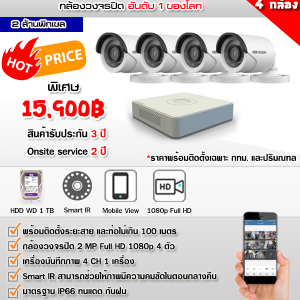 Hikvision Kit กล้อง 4 ตัว
฿17,490.00฿15,900.00 -
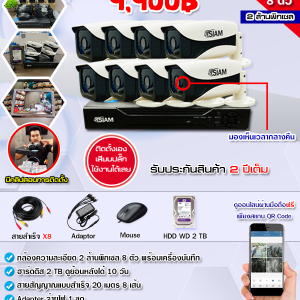 Kit Siam กล้อง 8 ตัว
฿14,000.00฿9,900.00 -
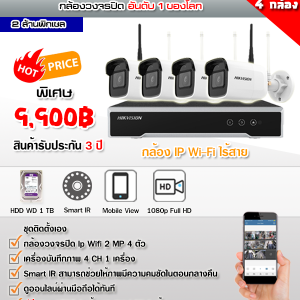 Hikvision IP Wi-Fi
฿14,000.00฿9,900.00
About the author