Byadmin
วิธีเปลี่ยน Harddsik สำหรับเครื่องบันทึกภาพ NVR, DVR ด้วยตัวเอง
วิธีเปลี่ยน Harddisk สำหรับเครื่องบันทึกภาพ NVR, DVR ด้วยตัวเอง (Hikvision)
ระบบกล้องวงจรปิดในปัจจุบันเป็นส่วนสำคัญในการรักษาความปลอดภัยของบ้าน อาคารสำนักงาน ร้านค้า และโรงงาน โดยเฉพาะระบบจากแบรนด์ชั้นนำอย่าง Hikvision ที่ได้รับความนิยมอย่างแพร่หลาย หนึ่งในอุปกรณ์สำคัญของระบบบันทึกภาพคือ Harddisk ซึ่งทำหน้าที่เก็บข้อมูลวิดีโอจากกล้องวงจรปิดตลอด 24 ชั่วโมง
เมื่อใช้งานไปเป็นระยะเวลานาน Harddisk อาจเกิดปัญหา เช่น พื้นที่จัดเก็บเต็ม เครื่องบันทึกไม่สามารถบันทึกภาพได้ หรือ Harddisk เสีย ทำให้จำเป็นต้องเปลี่ยน Harddisk ใหม่ บทความนี้จะอธิบายวิธี เปลี่ยน Harddisk สำหรับเครื่องบันทึก NVR และ DVR ของ Hikvision ด้วยตัวเองแบบเข้าใจง่าย พร้อมคำแนะนำจากผู้เชี่ยวชาญ
Harddisk ในระบบกล้องวงจรปิดคืออะไร และทำงานอย่างไร
Harddisk สำหรับเครื่องบันทึกภาพ CCTV เป็นอุปกรณ์จัดเก็บข้อมูลที่ใช้บันทึกวิดีโอจากกล้องวงจรปิด โดยเครื่องบันทึกภาพ เช่น DVR (Digital Video Recorder) หรือ NVR (Network Video Recorder) จะทำการบันทึกข้อมูลวิดีโอที่ได้รับจากกล้องลงใน Harddisk อย่างต่อเนื่อง
ระบบของ Hikvision รองรับ Harddisk แบบ SATA ซึ่งถูกออกแบบให้ทำงานตลอด 24 ชั่วโมง โดยทั่วไปจะนิยมใช้ Harddisk ประเภท Surveillance HDD เช่น
- WD Purple
- Seagate SkyHawk
- Toshiba S300
Harddisk ประเภทนี้ถูกออกแบบมาสำหรับงานกล้องวงจรปิดโดยเฉพาะ รองรับการเขียนข้อมูลต่อเนื่อง และมีความทนทานมากกว่า Harddisk สำหรับคอมพิวเตอร์ทั่วไป
อุปกรณ์ที่ต้องเตรียมก่อนเปลี่ยน Harddisk
ก่อนเริ่มเปลี่ยน Harddisk ในเครื่องบันทึก Hikvision ควรเตรียมอุปกรณ์ให้พร้อม เพื่อให้การทำงานเป็นไปอย่างรวดเร็วและปลอดภัย
- Harddisk สำหรับกล้องวงจรปิด (Surveillance HDD)
- ไขควงสำหรับเปิดฝาเครื่อง
- เครื่องบันทึก Hikvision (NVR หรือ DVR)
- พื้นที่สำหรับวางอุปกรณ์อย่างปลอดภัย
ควรเลือก Harddisk ที่มีความจุเหมาะสมกับจำนวนกล้อง เช่น 2TB, 4TB, 6TB หรือ 8TB ขึ้นอยู่กับจำนวนกล้อง ความละเอียด และระยะเวลาที่ต้องการเก็บบันทึก
ขั้นตอนการเปลี่ยน Harddisk สำหรับเครื่อง NVR / DVR Hikvision
1. ปิดเครื่องและถอดปลั๊กไฟ
เพื่อความปลอดภัย ควรปิดเครื่องบันทึกก่อนทุกครั้ง โดยทำตามขั้นตอนดังนี้
- Shutdown เครื่องผ่านเมนูของเครื่องบันทึก
- ถอดสายไฟออกจากเครื่อง
- ถอดสาย LAN และสาย HDMI/VGA หากจำเป็น
2. เปิดฝาเครื่องบันทึก
ใช้ไขควงคลายน็อตด้านหลังหรือด้านข้างของเครื่องบันทึก Hikvision จากนั้นเลื่อนฝาครอบออกอย่างระมัดระวัง ภายในเครื่องจะเห็นตำแหน่งติดตั้ง Harddisk
3. ถอด Harddisk เดิมออก
ภายในเครื่องจะมีสายเชื่อมต่อ 2 เส้นหลัก คือ
- สาย SATA Data
- สาย SATA Power
ถอดสายทั้งสองเส้นออก จากนั้นคลายน็อตที่ยึด Harddisk กับโครงเครื่อง แล้วนำ Harddisk เดิมออก
4. ติดตั้ง Harddisk ใหม่
นำ Harddisk ใหม่วางในตำแหน่งเดิม แล้วยึดด้วยน็อตให้แน่น จากนั้นเชื่อมต่อสายต่าง ๆ ดังนี้
- ต่อสาย SATA Data เข้ากับ Harddisk
- ต่อสาย SATA Power จาก Power Supply
ตรวจสอบให้แน่ใจว่าสายทุกเส้นเสียบแน่นและถูกต้อง
5. ปิดฝาเครื่องและเปิดใช้งาน
เมื่อเชื่อมต่อทุกอย่างเรียบร้อยแล้ว ให้ปิดฝาเครื่องและขันน็อตกลับเข้าที่ จากนั้น
- เสียบสายไฟ
- เปิดเครื่องบันทึก Hikvision
6. Format Harddisk ผ่านเมนูเครื่องบันทึก
หลังจากติดตั้ง Harddisk ใหม่ จำเป็นต้องทำการ Format ก่อนใช้งาน
- เข้าเมนู Menu
- เลือก Storage
- เลือก HDD Management
- เลือก Harddisk ที่ติดตั้งใหม่
- กด Format
เมื่อ Format เสร็จ เครื่องบันทึก Hikvision ก็จะสามารถเริ่มบันทึกภาพได้ทันที
ปัญหาที่พบบ่อยหลังเปลี่ยน Harddisk
เครื่องไม่พบ Harddisk
สาเหตุอาจเกิดจาก
- สาย SATA เสียบไม่แน่น
- Harddisk เสียหรือไม่รองรับ
- Port SATA ภายในเครื่องมีปัญหา
ไม่สามารถ Format Harddisk ได้
อาจเกิดจาก
- Harddisk มี Bad Sector
- Firmware ของเครื่องบันทึกเก่าเกินไป
- Harddisk ไม่ใช่รุ่นที่เหมาะกับ CCTV
บันทึกภาพได้แต่พื้นที่เต็มเร็ว
สาเหตุที่พบได้บ่อยคือ
- ความละเอียดกล้องสูง เช่น 4MP หรือ 8MP
- จำนวนกล้องมาก
- ตั้งค่าการบันทึกแบบ Continuous
สามารถปรับการบันทึกเป็น Motion Detection หรือ H.265+ Compression เพื่อลดการใช้พื้นที่
เคล็ดลับจากผู้เชี่ยวชาญด้านระบบ CCTV
- เลือก Harddisk ที่ออกแบบมาสำหรับ CCTV โดยเฉพาะ เช่น WD Purple หรือ Seagate SkyHawk
- ตรวจสอบสเปกของเครื่อง Hikvision ว่ารองรับความจุ Harddisk สูงสุดเท่าใด
- อัปเดต Firmware ของเครื่องบันทึกเพื่อให้รองรับ Harddisk รุ่นใหม่
- ติดตั้งเครื่องบันทึกในพื้นที่ที่มีการระบายอากาศดี เพื่อลดความร้อนของ Harddisk
- ตรวจสอบสถานะ Harddisk ในเมนู Storage เป็นระยะ เพื่อป้องกันการสูญเสียข้อมูล
สำหรับระบบที่มีกล้องจำนวนมาก เช่น 16 กล้องขึ้นไป อาจพิจารณาใช้เครื่อง Hikvision NVR ที่รองรับหลาย Harddisk หรือใช้เทคโนโลยี RAID Storage เพื่อเพิ่มความปลอดภัยของข้อมูล
สรุป
การเปลี่ยน Harddisk สำหรับเครื่องบันทึก NVR หรือ DVR ของ Hikvision ไม่ใช่เรื่องยาก หากทำตามขั้นตอนอย่างถูกต้อง ตั้งแต่การปิดเครื่อง เปิดฝาเครื่อง ถอดและติดตั้ง Harddisk ไปจนถึงการ Format ผ่านเมนูระบบ
การเลือกใช้ Harddisk ที่เหมาะสมกับระบบ CCTV และการตั้งค่าการบันทึกอย่างเหมาะสม จะช่วยให้ระบบกล้องวงจรปิดทำงานได้อย่างมีประสิทธิภาพ เก็บข้อมูลได้นานขึ้น และลดโอกาสเกิดปัญหาในอนาคต
หากดูแลและตรวจสอบระบบอย่างสม่ำเสมอ ระบบกล้องวงจรปิด Hikvision จะสามารถทำงานได้อย่างเสถียรและช่วยเพิ่มความปลอดภัยให้กับสถานที่ของคุณได้อย่างมีประสิทธิภาพ
วิธีเปลี่ยน Harddisk สำหรับเครื่องบันทึกภาพ NVR, DVR ด้วยตัวเอง (Hikvision)
ระบบกล้องวงจรปิดในปัจจุบันเป็นส่วนสำคัญในการรักษาความปลอดภัยของบ้าน อาคารสำนักงาน ร้านค้า และโรงงาน โดยเฉพาะระบบจากแบรนด์ชั้นนำอย่าง Hikvision ที่ได้รับความนิยมอย่างแพร่หลาย หนึ่งในอุปกรณ์สำคัญของระบบบันทึกภาพคือ Harddisk ซึ่งทำหน้าที่เก็บข้อมูลวิดีโอจากกล้องวงจรปิดตลอด 24 ชั่วโมง
เมื่อใช้งานไปเป็นระยะเวลานาน Harddisk อาจเกิดปัญหา เช่น พื้นที่จัดเก็บเต็ม เครื่องบันทึกไม่สามารถบันทึกภาพได้ หรือ Harddisk เสีย ทำให้จำเป็นต้องเปลี่ยน Harddisk ใหม่ บทความนี้จะอธิบายวิธี เปลี่ยน Harddisk สำหรับเครื่องบันทึก NVR และ DVR ของ Hikvision ด้วยตัวเองแบบเข้าใจง่าย พร้อมคำแนะนำจากผู้เชี่ยวชาญ
Harddisk ในระบบกล้องวงจรปิดคืออะไร และทำงานอย่างไร
Harddisk สำหรับเครื่องบันทึกภาพ CCTV เป็นอุปกรณ์จัดเก็บข้อมูลที่ใช้บันทึกวิดีโอจากกล้องวงจรปิด โดยเครื่องบันทึกภาพ เช่น DVR (Digital Video Recorder) หรือ NVR (Network Video Recorder) จะทำการบันทึกข้อมูลวิดีโอที่ได้รับจากกล้องลงใน Harddisk อย่างต่อเนื่อง
ระบบของ Hikvision รองรับ Harddisk แบบ SATA ซึ่งถูกออกแบบให้ทำงานตลอด 24 ชั่วโมง โดยทั่วไปจะนิยมใช้ Harddisk ประเภท Surveillance HDD เช่น
- WD Purple
- Seagate SkyHawk
- Toshiba S300
Harddisk ประเภทนี้ถูกออกแบบมาสำหรับงานกล้องวงจรปิดโดยเฉพาะ รองรับการเขียนข้อมูลต่อเนื่อง และมีความทนทานมากกว่า Harddisk สำหรับคอมพิวเตอร์ทั่วไป
อุปกรณ์ที่ต้องเตรียมก่อนเปลี่ยน Harddisk
ก่อนเริ่มเปลี่ยน Harddisk ในเครื่องบันทึก Hikvision ควรเตรียมอุปกรณ์ให้พร้อม เพื่อให้การทำงานเป็นไปอย่างรวดเร็วและปลอดภัย
- Harddisk สำหรับกล้องวงจรปิด (Surveillance HDD)
- ไขควงสำหรับเปิดฝาเครื่อง
- เครื่องบันทึก Hikvision (NVR หรือ DVR)
- พื้นที่สำหรับวางอุปกรณ์อย่างปลอดภัย
ควรเลือก Harddisk ที่มีความจุเหมาะสมกับจำนวนกล้อง เช่น 2TB, 4TB, 6TB หรือ 8TB ขึ้นอยู่กับจำนวนกล้อง ความละเอียด และระยะเวลาที่ต้องการเก็บบันทึก
ขั้นตอนการเปลี่ยน Harddisk สำหรับเครื่อง NVR / DVR Hikvision
1. ปิดเครื่องและถอดปลั๊กไฟ
เพื่อความปลอดภัย ควรปิดเครื่องบันทึกก่อนทุกครั้ง โดยทำตามขั้นตอนดังนี้
- Shutdown เครื่องผ่านเมนูของเครื่องบันทึก
- ถอดสายไฟออกจากเครื่อง
- ถอดสาย LAN และสาย HDMI/VGA หากจำเป็น
2. เปิดฝาเครื่องบันทึก
ใช้ไขควงคลายน็อตด้านหลังหรือด้านข้างของเครื่องบันทึก Hikvision จากนั้นเลื่อนฝาครอบออกอย่างระมัดระวัง ภายในเครื่องจะเห็นตำแหน่งติดตั้ง Harddisk
3. ถอด Harddisk เดิมออก
ภายในเครื่องจะมีสายเชื่อมต่อ 2 เส้นหลัก คือ
- สาย SATA Data
- สาย SATA Power
ถอดสายทั้งสองเส้นออก จากนั้นคลายน็อตที่ยึด Harddisk กับโครงเครื่อง แล้วนำ Harddisk เดิมออก
4. ติดตั้ง Harddisk ใหม่
นำ Harddisk ใหม่วางในตำแหน่งเดิม แล้วยึดด้วยน็อตให้แน่น จากนั้นเชื่อมต่อสายต่าง ๆ ดังนี้
- ต่อสาย SATA Data เข้ากับ Harddisk
- ต่อสาย SATA Power จาก Power Supply
ตรวจสอบให้แน่ใจว่าสายทุกเส้นเสียบแน่นและถูกต้อง
5. ปิดฝาเครื่องและเปิดใช้งาน
เมื่อเชื่อมต่อทุกอย่างเรียบร้อยแล้ว ให้ปิดฝาเครื่องและขันน็อตกลับเข้าที่ จากนั้น
- เสียบสายไฟ
- เปิดเครื่องบันทึก Hikvision
6. Format Harddisk ผ่านเมนูเครื่องบันทึก
หลังจากติดตั้ง Harddisk ใหม่ จำเป็นต้องทำการ Format ก่อนใช้งาน
- เข้าเมนู Menu
- เลือก Storage
- เลือก HDD Management
- เลือก Harddisk ที่ติดตั้งใหม่
- กด Format
เมื่อ Format เสร็จ เครื่องบันทึก Hikvision ก็จะสามารถเริ่มบันทึกภาพได้ทันที
ปัญหาที่พบบ่อยหลังเปลี่ยน Harddisk
เครื่องไม่พบ Harddisk
สาเหตุอาจเกิดจาก
- สาย SATA เสียบไม่แน่น
- Harddisk เสียหรือไม่รองรับ
- Port SATA ภายในเครื่องมีปัญหา
ไม่สามารถ Format Harddisk ได้
อาจเกิดจาก
- Harddisk มี Bad Sector
- Firmware ของเครื่องบันทึกเก่าเกินไป
- Harddisk ไม่ใช่รุ่นที่เหมาะกับ CCTV
บันทึกภาพได้แต่พื้นที่เต็มเร็ว
สาเหตุที่พบได้บ่อยคือ
- ความละเอียดกล้องสูง เช่น 4MP หรือ 8MP
- จำนวนกล้องมาก
- ตั้งค่าการบันทึกแบบ Continuous
สามารถปรับการบันทึกเป็น Motion Detection หรือ H.265+ Compression เพื่อลดการใช้พื้นที่
เคล็ดลับจากผู้เชี่ยวชาญด้านระบบ CCTV
- เลือก Harddisk ที่ออกแบบมาสำหรับ CCTV โดยเฉพาะ เช่น WD Purple หรือ Seagate SkyHawk
- ตรวจสอบสเปกของเครื่อง Hikvision ว่ารองรับความจุ Harddisk สูงสุดเท่าใด
- อัปเดต Firmware ของเครื่องบันทึกเพื่อให้รองรับ Harddisk รุ่นใหม่
- ติดตั้งเครื่องบันทึกในพื้นที่ที่มีการระบายอากาศดี เพื่อลดความร้อนของ Harddisk
- ตรวจสอบสถานะ Harddisk ในเมนู Storage เป็นระยะ เพื่อป้องกันการสูญเสียข้อมูล
สำหรับระบบที่มีกล้องจำนวนมาก เช่น 16 กล้องขึ้นไป อาจพิจารณาใช้เครื่อง Hikvision NVR ที่รองรับหลาย Harddisk หรือใช้เทคโนโลยี RAID Storage เพื่อเพิ่มความปลอดภัยของข้อมูล
สรุป
การเปลี่ยน Harddisk สำหรับเครื่องบันทึก NVR หรือ DVR ของ Hikvision ไม่ใช่เรื่องยาก หากทำตามขั้นตอนอย่างถูกต้อง ตั้งแต่การปิดเครื่อง เปิดฝาเครื่อง ถอดและติดตั้ง Harddisk ไปจนถึงการ Format ผ่านเมนูระบบ
การเลือกใช้ Harddisk ที่เหมาะสมกับระบบ CCTV และการตั้งค่าการบันทึกอย่างเหมาะสม จะช่วยให้ระบบกล้องวงจรปิดทำงานได้อย่างมีประสิทธิภาพ เก็บข้อมูลได้นานขึ้น และลดโอกาสเกิดปัญหาในอนาคต
หากดูแลและตรวจสอบระบบอย่างสม่ำเสมอ ระบบกล้องวงจรปิด Hikvision จะสามารถทำงานได้อย่างเสถียรและช่วยเพิ่มความปลอดภัยให้กับสถานที่ของคุณได้อย่างมีประสิทธิภาพ
Byadmin
วิธีตั้งค่าเวลาในเครื่องบันทึก Hikvision เมื่อเวลาไม่ตรงกับเวลาจริง
วิธีตั้งค่าเวลาในเครื่องบันทึก Hikvision เมื่อเวลาไม่ตรงกับเวลาจริง
ระบบกล้องวงจรปิดเป็นเครื่องมือสำคัญในการรักษาความปลอดภัยของบ้าน อาคารสำนักงาน ร้านค้า และโรงงานอุตสาหกรรม โดยเฉพาะระบบจากแบรนด์ Hikvision ซึ่งเป็นหนึ่งในผู้ผลิตกล้องวงจรปิดชั้นนำของโลก อย่างไรก็ตาม ผู้ใช้งานหลายคนมักพบปัญหา “เวลาในเครื่องบันทึกไม่ตรงกับเวลาจริง” ซึ่งอาจส่งผลต่อการตรวจสอบเหตุการณ์ย้อนหลัง การค้นหาวิดีโอ หรือการใช้หลักฐานทางกฎหมาย
บทความนี้จะอธิบายวิธีตั้งค่าเวลาในเครื่องบันทึก Hikvision อย่างถูกต้อง พร้อมแนะนำแนวทางแก้ไขปัญหาที่พบบ่อย เพื่อให้ระบบกล้องวงจรปิดของคุณทำงานได้อย่างแม่นยำและมีประสิทธิภาพมากที่สุด
ความสำคัญของการตั้งเวลาในระบบกล้อง Hikvision
เวลาในระบบกล้องวงจรปิดมีความสำคัญอย่างมาก เพราะทุกเหตุการณ์ที่บันทึกไว้ในเครื่องบันทึก (DVR / NVR) จะอ้างอิงตาม Timestamp หรือเวลาที่ระบบกำหนด หากเวลาไม่ตรงกับเวลาจริง อาจทำให้เกิดปัญหาต่าง ๆ เช่น
- ค้นหาภาพย้อนหลังได้ยาก
- หลักฐานวิดีโอมีเวลาไม่ตรงกับเหตุการณ์จริง
- การซิงค์ข้อมูลกับระบบอื่น เช่น Access Control หรือระบบรักษาความปลอดภัยล้มเหลว
- เกิดความสับสนในการตรวจสอบเหตุการณ์
ดังนั้นการตั้งค่าเวลาให้ถูกต้องจึงเป็นสิ่งสำคัญที่ผู้ดูแลระบบ CCTV ควรตรวจสอบอยู่เสมอ
ทำความเข้าใจกับระบบเวลาในเครื่องบันทึก Hikvision
เครื่องบันทึก Hikvision ไม่ว่าจะเป็น DVR (Digital Video Recorder) หรือ NVR (Network Video Recorder) จะมีระบบจัดการเวลาอยู่ภายใน ซึ่งสามารถตั้งค่าได้หลายรูปแบบ เช่น
- Manual Time Setting การตั้งค่าเวลาด้วยตนเอง
- NTP (Network Time Protocol) การซิงค์เวลากับเซิร์ฟเวอร์อินเทอร์เน็ต
- Time Zone การกำหนดโซนเวลาให้ตรงกับประเทศ
- Daylight Saving Time (DST) การปรับเวลาอัตโนมัติในบางประเทศ
สำหรับประเทศไทย ควรตั้งค่า Time Zone เป็น GMT+07:00 Bangkok เพื่อให้เวลาตรงกับเวลามาตรฐานของประเทศ
วิธีตั้งค่าเวลาในเครื่องบันทึก Hikvision
การตั้งค่าเวลาสามารถทำได้ทั้งผ่านหน้าจอเครื่องบันทึกโดยตรง หรือผ่าน Web Browser ในระบบ Network
วิธีตั้งค่าผ่านหน้าจอเครื่องบันทึก (Local Interface)
ขั้นตอนการตั้งค่ามีดังนี้
- เชื่อมต่อเมาส์และจอภาพเข้ากับเครื่องบันทึก Hikvision
- คลิกขวาที่หน้าจอแล้วเลือก Main Menu
- เข้าสู่ระบบด้วย Username และ Password
- ไปที่เมนู Configuration
- เลือกหัวข้อ System
- เลือกเมนู Time Settings
- ตั้งค่า Time Zone เป็น (GMT+07:00) Bangkok
- ปรับวันที่และเวลาให้ตรงกับเวลาปัจจุบัน
- กด Apply หรือ Save
หลังจากตั้งค่าเรียบร้อยแล้ว ระบบจะใช้เวลาที่กำหนดสำหรับการบันทึกวิดีโอทั้งหมด
วิธีตั้งค่าเวลาอัตโนมัติด้วย NTP Server
การใช้ NTP Server เป็นวิธีที่แนะนำสำหรับระบบกล้องวงจรปิดที่เชื่อมต่อกับอินเทอร์เน็ต เพราะเครื่องบันทึกจะปรับเวลาให้ตรงกับเซิร์ฟเวอร์อัตโนมัติ
- เข้าเมนู Configuration
- เลือก System
- เลือก Time Settings
- เปิดใช้งาน NTP
- ตั้งค่า NTP Server เช่น
- pool.ntp.org
- time.google.com
- time.windows.com
- กำหนด Update Interval เช่น 60 นาที หรือ 1440 นาที
- กด Save
หลังจากนั้นระบบ Hikvision จะทำการซิงค์เวลาอัตโนมัติเป็นระยะ
ปัญหาที่พบบ่อยเมื่อเวลาใน Hikvision ไม่ตรง
แม้จะตั้งค่าแล้ว แต่บางครั้งเวลาของเครื่องบันทึกอาจยังไม่ตรงกับเวลาจริง ปัญหาที่พบบ่อยมีดังนี้
1. ตั้งค่า Time Zone ไม่ถูกต้อง
หากตั้งค่า Time Zone ผิด เช่น GMT+08 แทน GMT+07 จะทำให้เวลาคลาดเคลื่อนทันทีประมาณ 1 ชั่วโมง
2. เครื่องไม่ได้เชื่อมต่ออินเทอร์เน็ต
หากใช้ระบบ NTP แต่เครื่องบันทึกไม่สามารถออกอินเทอร์เน็ตได้ เวลาจะไม่ถูกอัปเดตอัตโนมัติ
3. แบตเตอรี่ภายในเครื่องเสื่อม
เครื่องบันทึกบางรุ่นมี CMOS Battery สำหรับเก็บเวลาระบบ หากแบตเตอรี่เสื่อม เวลาอาจรีเซ็ตทุกครั้งที่ปิดเครื่อง
4. Firmware ของเครื่องล้าสมัย
Firmware รุ่นเก่าอาจมีบั๊กเกี่ยวกับระบบเวลา ควรตรวจสอบและอัปเดต Firmware จากเว็บไซต์ของ Hikvision
เคล็ดลับจากผู้เชี่ยวชาญสำหรับระบบ Hikvision
เพื่อให้ระบบกล้องวงจรปิดทำงานได้อย่างเสถียรและแม่นยำ ผู้เชี่ยวชาญด้าน CCTV แนะนำแนวทางดังนี้
- ควรใช้ NTP Server เพื่อให้เวลาซิงค์อัตโนมัติ
- ตรวจสอบ Time Zone ทุกครั้งหลังติดตั้งระบบใหม่
- ตั้งค่า Network Gateway และ DNS ให้ถูกต้อง เพื่อให้เครื่องออกอินเทอร์เน็ตได้
- ตรวจสอบเวลาหลังจากรีสตาร์ทเครื่องหรือไฟดับ
- อัปเดต Firmware Hikvision ให้เป็นเวอร์ชันล่าสุดเพื่อความปลอดภัย
นอกจากนี้ ในระบบขนาดใหญ่ เช่น โรงงานหรือสำนักงานขนาดใหญ่ อาจใช้ Internal NTP Server ภายใน Network เพื่อให้ทุกอุปกรณ์ในระบบ IT และระบบกล้องวงจรปิดใช้เวลาเดียวกัน
สรุป
การตั้งค่าเวลาในเครื่องบันทึก Hikvision เป็นขั้นตอนสำคัญที่ช่วยให้ระบบกล้องวงจรปิดทำงานได้อย่างถูกต้องและมีประสิทธิภาพ หากเวลาไม่ตรงกับเวลาจริง อาจส่งผลต่อการค้นหาภาพย้อนหลังและการใช้วิดีโอเป็นหลักฐาน
วิธีแก้ไขสามารถทำได้โดยการตั้งค่าเวลาแบบ Manual หรือใช้ระบบ NTP Server เพื่อซิงค์เวลาอัตโนมัติผ่านอินเทอร์เน็ต พร้อมตรวจสอบ Time Zone ให้ถูกต้องตามพื้นที่ใช้งาน
หากดูแลระบบอย่างถูกต้องและตรวจสอบการตั้งค่าอย่างสม่ำเสมอ ระบบกล้อง Hikvision ของคุณจะสามารถบันทึกเหตุการณ์ได้อย่างแม่นยำ ช่วยเพิ่มความปลอดภัยและความน่าเชื่อถือของระบบ CCTV ในระยะยาว
วิธีตั้งค่าเวลาในเครื่องบันทึก Hikvision เมื่อเวลาไม่ตรงกับเวลาจริง
ระบบกล้องวงจรปิดเป็นเครื่องมือสำคัญในการรักษาความปลอดภัยของบ้าน อาคารสำนักงาน ร้านค้า และโรงงานอุตสาหกรรม โดยเฉพาะระบบจากแบรนด์ Hikvision ซึ่งเป็นหนึ่งในผู้ผลิตกล้องวงจรปิดชั้นนำของโลก อย่างไรก็ตาม ผู้ใช้งานหลายคนมักพบปัญหา “เวลาในเครื่องบันทึกไม่ตรงกับเวลาจริง” ซึ่งอาจส่งผลต่อการตรวจสอบเหตุการณ์ย้อนหลัง การค้นหาวิดีโอ หรือการใช้หลักฐานทางกฎหมาย
บทความนี้จะอธิบายวิธีตั้งค่าเวลาในเครื่องบันทึก Hikvision อย่างถูกต้อง พร้อมแนะนำแนวทางแก้ไขปัญหาที่พบบ่อย เพื่อให้ระบบกล้องวงจรปิดของคุณทำงานได้อย่างแม่นยำและมีประสิทธิภาพมากที่สุด
ความสำคัญของการตั้งเวลาในระบบกล้อง Hikvision
เวลาในระบบกล้องวงจรปิดมีความสำคัญอย่างมาก เพราะทุกเหตุการณ์ที่บันทึกไว้ในเครื่องบันทึก (DVR / NVR) จะอ้างอิงตาม Timestamp หรือเวลาที่ระบบกำหนด หากเวลาไม่ตรงกับเวลาจริง อาจทำให้เกิดปัญหาต่าง ๆ เช่น
- ค้นหาภาพย้อนหลังได้ยาก
- หลักฐานวิดีโอมีเวลาไม่ตรงกับเหตุการณ์จริง
- การซิงค์ข้อมูลกับระบบอื่น เช่น Access Control หรือระบบรักษาความปลอดภัยล้มเหลว
- เกิดความสับสนในการตรวจสอบเหตุการณ์
ดังนั้นการตั้งค่าเวลาให้ถูกต้องจึงเป็นสิ่งสำคัญที่ผู้ดูแลระบบ CCTV ควรตรวจสอบอยู่เสมอ
ทำความเข้าใจกับระบบเวลาในเครื่องบันทึก Hikvision
เครื่องบันทึก Hikvision ไม่ว่าจะเป็น DVR (Digital Video Recorder) หรือ NVR (Network Video Recorder) จะมีระบบจัดการเวลาอยู่ภายใน ซึ่งสามารถตั้งค่าได้หลายรูปแบบ เช่น
- Manual Time Setting การตั้งค่าเวลาด้วยตนเอง
- NTP (Network Time Protocol) การซิงค์เวลากับเซิร์ฟเวอร์อินเทอร์เน็ต
- Time Zone การกำหนดโซนเวลาให้ตรงกับประเทศ
- Daylight Saving Time (DST) การปรับเวลาอัตโนมัติในบางประเทศ
สำหรับประเทศไทย ควรตั้งค่า Time Zone เป็น GMT+07:00 Bangkok เพื่อให้เวลาตรงกับเวลามาตรฐานของประเทศ
วิธีตั้งค่าเวลาในเครื่องบันทึก Hikvision
การตั้งค่าเวลาสามารถทำได้ทั้งผ่านหน้าจอเครื่องบันทึกโดยตรง หรือผ่าน Web Browser ในระบบ Network
วิธีตั้งค่าผ่านหน้าจอเครื่องบันทึก (Local Interface)
ขั้นตอนการตั้งค่ามีดังนี้
- เชื่อมต่อเมาส์และจอภาพเข้ากับเครื่องบันทึก Hikvision
- คลิกขวาที่หน้าจอแล้วเลือก Main Menu
- เข้าสู่ระบบด้วย Username และ Password
- ไปที่เมนู Configuration
- เลือกหัวข้อ System
- เลือกเมนู Time Settings
- ตั้งค่า Time Zone เป็น (GMT+07:00) Bangkok
- ปรับวันที่และเวลาให้ตรงกับเวลาปัจจุบัน
- กด Apply หรือ Save
หลังจากตั้งค่าเรียบร้อยแล้ว ระบบจะใช้เวลาที่กำหนดสำหรับการบันทึกวิดีโอทั้งหมด
วิธีตั้งค่าเวลาอัตโนมัติด้วย NTP Server
การใช้ NTP Server เป็นวิธีที่แนะนำสำหรับระบบกล้องวงจรปิดที่เชื่อมต่อกับอินเทอร์เน็ต เพราะเครื่องบันทึกจะปรับเวลาให้ตรงกับเซิร์ฟเวอร์อัตโนมัติ
- เข้าเมนู Configuration
- เลือก System
- เลือก Time Settings
- เปิดใช้งาน NTP
- ตั้งค่า NTP Server เช่น
- pool.ntp.org
- time.google.com
- time.windows.com
- กำหนด Update Interval เช่น 60 นาที หรือ 1440 นาที
- กด Save
หลังจากนั้นระบบ Hikvision จะทำการซิงค์เวลาอัตโนมัติเป็นระยะ
ปัญหาที่พบบ่อยเมื่อเวลาใน Hikvision ไม่ตรง
แม้จะตั้งค่าแล้ว แต่บางครั้งเวลาของเครื่องบันทึกอาจยังไม่ตรงกับเวลาจริง ปัญหาที่พบบ่อยมีดังนี้
1. ตั้งค่า Time Zone ไม่ถูกต้อง
หากตั้งค่า Time Zone ผิด เช่น GMT+08 แทน GMT+07 จะทำให้เวลาคลาดเคลื่อนทันทีประมาณ 1 ชั่วโมง
2. เครื่องไม่ได้เชื่อมต่ออินเทอร์เน็ต
หากใช้ระบบ NTP แต่เครื่องบันทึกไม่สามารถออกอินเทอร์เน็ตได้ เวลาจะไม่ถูกอัปเดตอัตโนมัติ
3. แบตเตอรี่ภายในเครื่องเสื่อม
เครื่องบันทึกบางรุ่นมี CMOS Battery สำหรับเก็บเวลาระบบ หากแบตเตอรี่เสื่อม เวลาอาจรีเซ็ตทุกครั้งที่ปิดเครื่อง
4. Firmware ของเครื่องล้าสมัย
Firmware รุ่นเก่าอาจมีบั๊กเกี่ยวกับระบบเวลา ควรตรวจสอบและอัปเดต Firmware จากเว็บไซต์ของ Hikvision
เคล็ดลับจากผู้เชี่ยวชาญสำหรับระบบ Hikvision
เพื่อให้ระบบกล้องวงจรปิดทำงานได้อย่างเสถียรและแม่นยำ ผู้เชี่ยวชาญด้าน CCTV แนะนำแนวทางดังนี้
- ควรใช้ NTP Server เพื่อให้เวลาซิงค์อัตโนมัติ
- ตรวจสอบ Time Zone ทุกครั้งหลังติดตั้งระบบใหม่
- ตั้งค่า Network Gateway และ DNS ให้ถูกต้อง เพื่อให้เครื่องออกอินเทอร์เน็ตได้
- ตรวจสอบเวลาหลังจากรีสตาร์ทเครื่องหรือไฟดับ
- อัปเดต Firmware Hikvision ให้เป็นเวอร์ชันล่าสุดเพื่อความปลอดภัย
นอกจากนี้ ในระบบขนาดใหญ่ เช่น โรงงานหรือสำนักงานขนาดใหญ่ อาจใช้ Internal NTP Server ภายใน Network เพื่อให้ทุกอุปกรณ์ในระบบ IT และระบบกล้องวงจรปิดใช้เวลาเดียวกัน
สรุป
การตั้งค่าเวลาในเครื่องบันทึก Hikvision เป็นขั้นตอนสำคัญที่ช่วยให้ระบบกล้องวงจรปิดทำงานได้อย่างถูกต้องและมีประสิทธิภาพ หากเวลาไม่ตรงกับเวลาจริง อาจส่งผลต่อการค้นหาภาพย้อนหลังและการใช้วิดีโอเป็นหลักฐาน
วิธีแก้ไขสามารถทำได้โดยการตั้งค่าเวลาแบบ Manual หรือใช้ระบบ NTP Server เพื่อซิงค์เวลาอัตโนมัติผ่านอินเทอร์เน็ต พร้อมตรวจสอบ Time Zone ให้ถูกต้องตามพื้นที่ใช้งาน
หากดูแลระบบอย่างถูกต้องและตรวจสอบการตั้งค่าอย่างสม่ำเสมอ ระบบกล้อง Hikvision ของคุณจะสามารถบันทึกเหตุการณ์ได้อย่างแม่นยำ ช่วยเพิ่มความปลอดภัยและความน่าเชื่อถือของระบบ CCTV ในระยะยาว
Byadmin
เปรียบเทียบข้อดี ข้อเสีย ระหว่างกล้อง IP CAMERA และ กล้อง Analog
เปรียบเทียบข้อดี ข้อเสีย ระหว่างกล้อง IP Camera และ กล้อง Analog แบบไหนเหมาะกับระบบ CCTV ของคุณ
ระบบกล้องวงจรปิด (CCTV) กลายเป็นเทคโนโลยีสำคัญสำหรับการรักษาความปลอดภัยทั้งในบ้าน อาคารสำนักงาน โรงงาน และธุรกิจทุกขนาด ปัจจุบันผู้ใช้งานมักพบคำถามสำคัญก่อนติดตั้งระบบ คือควรเลือกใช้ กล้อง IP Camera หรือ กล้อง Analog แบบใดจึงจะเหมาะสมกับงบประมาณและการใช้งานจริง
ผู้ผลิตระบบกล้องชั้นนำอย่าง Hikvision มีโซลูชันให้เลือกทั้งสองระบบ ตั้งแต่กล้อง Analog HD เช่น HDTVI ไปจนถึงกล้อง Network Camera ความละเอียดสูง ทำให้หลายคนสับสนว่าระบบใดดีกว่า
บทความนี้จะอธิบายความแตกต่าง ข้อดี ข้อเสีย และแนวทางการเลือกใช้ระหว่าง IP Camera และ Analog Camera เพื่อช่วยให้คุณตัดสินใจได้ง่ายขึ้นสำหรับการติดตั้งระบบ CCTV ในปัจจุบัน
พื้นฐานของเทคโนโลยีกล้องวงจรปิด
กล้อง IP Camera คืออะไร
IP Camera (Internet Protocol Camera) คือกล้องวงจรปิดที่ส่งข้อมูลภาพผ่านระบบเครือข่ายคอมพิวเตอร์ เช่น LAN หรือ Internet โดยตัวกล้องจะมี IP Address เหมือนอุปกรณ์ Network ทั่วไป ทำให้สามารถเชื่อมต่อกับ Switch, Router หรือระบบ Cloud ได้โดยตรง
ในระบบของ Hikvision IP Camera มักใช้งานร่วมกับอุปกรณ์บันทึกภาพแบบ NVR (Network Video Recorder) และรองรับเทคโนโลยีสมัยใหม่ เช่น
- Power over Ethernet (PoE)
- AI Video Analytics
- Smart Motion Detection
- ColorVu หรือ AcuSense Technology
- Remote Monitoring ผ่าน Hik-Connect
กล้อง Analog คืออะไร
กล้อง Analog CCTV เป็นระบบกล้องวงจรปิดแบบดั้งเดิมที่ส่งสัญญาณภาพผ่านสาย Coaxial เช่น RG6 หรือ RG59 ไปยังเครื่องบันทึกภาพแบบ DVR (Digital Video Recorder)
ปัจจุบันเทคโนโลยี Analog ได้พัฒนาไปมาก เช่นระบบ HD-TVI ของ Hikvision ที่สามารถส่งภาพความละเอียดสูงระดับ 2MP, 5MP หรือ 8MP ผ่านสาย Coaxial ได้ ทำให้ยังคงเป็นตัวเลือกยอดนิยมในหลายธุรกิจ
เปรียบเทียบข้อดี ข้อเสีย ระหว่าง IP Camera และ Analog
ข้อดีของ IP Camera
- ความละเอียดสูง เช่น 4MP, 8MP หรือมากกว่า
- รองรับระบบ AI และ Video Analytics
- สามารถขยายระบบผ่าน Network ได้ง่าย
- ใช้สาย LAN เพียงเส้นเดียวทั้งข้อมูลและไฟฟ้า (PoE)
- รองรับการดูภาพผ่าน Internet และ Cloud ได้สะดวก
ข้อเสียของ IP Camera
- ราคาสูงกว่าระบบ Analog ในบางกรณี
- ต้องมีความเข้าใจเรื่องระบบ Network
- หาก Network มีปัญหาอาจกระทบต่อระบบกล้อง
ข้อดีของ Analog Camera
- ราคาประหยัด เหมาะกับโครงการขนาดเล็ก
- ติดตั้งง่าย ไม่ต้องตั้งค่า Network มาก
- สามารถใช้สาย Coaxial เดิมได้ในกรณีอัปเกรดระบบ
- มีความเสถียรสูงในระบบพื้นฐาน
ข้อเสียของ Analog Camera
- ความยืดหยุ่นของระบบต่ำกว่า
- ฟังก์ชัน AI และ Smart Feature มีจำกัด
- การขยายระบบต้องเดินสายเพิ่ม
- ระยะสายมีข้อจำกัด
ขั้นตอนการตั้งค่าหรือการใช้งานระบบกล้อง CCTV
ไม่ว่าจะเป็นระบบ Hikvision IP Camera หรือ Analog Camera การติดตั้งพื้นฐานมักมีขั้นตอนคล้ายกันดังนี้
1. วางแผนตำแหน่งติดตั้งกล้อง
- กำหนดจุดสำคัญ เช่น ทางเข้าออก ลานจอดรถ หรือพื้นที่เก็บสินค้า
- คำนึงถึงมุมมองภาพและแสงสว่าง
- หลีกเลี่ยงจุดย้อนแสง
2. เดินสายสัญญาณ
- ระบบ Analog ใช้สาย Coaxial
- ระบบ IP Camera ใช้สาย LAN Cat5e หรือ Cat6
- ในระบบ PoE สามารถจ่ายไฟผ่านสาย LAN ได้
3. ติดตั้งเครื่องบันทึกภาพ
- DVR สำหรับ Analog Camera
- NVR สำหรับ IP Camera
- กำหนดขนาด Hard Disk สำหรับเก็บข้อมูล
4. ตั้งค่าระบบ Network
ในกรณีของ IP Camera จำเป็นต้องตั้งค่า:
- IP Address
- Gateway
- Port
- Remote Access ผ่าน Hik-Connect
5. ทดสอบระบบ
ตรวจสอบคุณภาพภาพ การบันทึก และการดูผ่านมือถือหรือคอมพิวเตอร์ เพื่อให้มั่นใจว่าระบบทำงานได้สมบูรณ์
ปัญหาที่พบบ่อยและวิธีแก้ไข
ภาพไม่ขึ้นหรือสัญญาณขาด
- ตรวจสอบสายสัญญาณ
- ตรวจสอบ Power Supply
- ทดสอบพอร์ตของ DVR หรือ NVR
ภาพกระตุกหรือ Delay
- ตรวจสอบ Bandwidth ของ Network
- ปรับ Bitrate ของกล้อง
- ตรวจสอบ Switch หรือ Router
ดูผ่านมือถือไม่ได้
- ตรวจสอบ Internet
- ตรวจสอบการตั้งค่า Port Forwarding
- ตรวจสอบการตั้งค่า Hik-Connect
เคล็ดลับจากผู้เชี่ยวชาญในการเลือกระบบกล้อง
การเลือกระบบ CCTV ที่เหมาะสมควรพิจารณาหลายปัจจัย ไม่ใช่เพียงเรื่องราคาเท่านั้น
- หากเป็นบ้านหรือร้านค้าขนาดเล็ก ระบบ Analog HD อาจเพียงพอ
- หากเป็นสำนักงานหรือโรงงาน ควรใช้ IP Camera เพื่อรองรับการขยายระบบ
- เลือกกล้องที่มีฟังก์ชัน WDR หรือ ColorVu สำหรับพื้นที่แสงน้อย
- ใช้ Switch PoE คุณภาพดีเพื่อลดปัญหา Network
- เลือกแบรนด์ที่มีมาตรฐาน เช่น Hikvision เพื่อความเสถียรของระบบ
อีกหนึ่งคำแนะนำสำคัญคือการออกแบบระบบตั้งแต่ต้น เช่นการเผื่อพอร์ต NVR หรือ Switch สำหรับการเพิ่มกล้องในอนาคต ซึ่งช่วยลดค่าใช้จ่ายในการอัปเกรดระบบภายหลัง
สรุป
ทั้ง IP Camera และ Analog Camera ต่างมีจุดเด่นและข้อจำกัดที่แตกต่างกัน หากต้องการระบบที่ทันสมัย รองรับ AI และขยายระบบได้ง่าย IP Camera จาก Hikvision ถือเป็นตัวเลือกที่เหมาะกับธุรกิจยุคใหม่
ในขณะที่ Analog HD CCTV ยังคงเป็นตัวเลือกที่ดีสำหรับผู้ที่ต้องการระบบราคาประหยัด ติดตั้งง่าย และไม่ซับซ้อน
การเลือกระบบที่เหมาะสมควรพิจารณาจากงบประมาณ ขนาดพื้นที่ และความต้องการด้านความปลอดภัย หากมีการวางแผนระบบอย่างเหมาะสมตั้งแต่ต้น จะช่วยให้ระบบ CCTV มีประสิทธิภาพสูงและสามารถใช้งานได้ในระยะยาว
เปรียบเทียบข้อดี ข้อเสีย ระหว่างกล้อง IP Camera และ กล้อง Analog แบบไหนเหมาะกับระบบ CCTV ของคุณ
ระบบกล้องวงจรปิด (CCTV) กลายเป็นเทคโนโลยีสำคัญสำหรับการรักษาความปลอดภัยทั้งในบ้าน อาคารสำนักงาน โรงงาน และธุรกิจทุกขนาด ปัจจุบันผู้ใช้งานมักพบคำถามสำคัญก่อนติดตั้งระบบ คือควรเลือกใช้ กล้อง IP Camera หรือ กล้อง Analog แบบใดจึงจะเหมาะสมกับงบประมาณและการใช้งานจริง
ผู้ผลิตระบบกล้องชั้นนำอย่าง Hikvision มีโซลูชันให้เลือกทั้งสองระบบ ตั้งแต่กล้อง Analog HD เช่น HDTVI ไปจนถึงกล้อง Network Camera ความละเอียดสูง ทำให้หลายคนสับสนว่าระบบใดดีกว่า
บทความนี้จะอธิบายความแตกต่าง ข้อดี ข้อเสีย และแนวทางการเลือกใช้ระหว่าง IP Camera และ Analog Camera เพื่อช่วยให้คุณตัดสินใจได้ง่ายขึ้นสำหรับการติดตั้งระบบ CCTV ในปัจจุบัน
พื้นฐานของเทคโนโลยีกล้องวงจรปิด
กล้อง IP Camera คืออะไร
IP Camera (Internet Protocol Camera) คือกล้องวงจรปิดที่ส่งข้อมูลภาพผ่านระบบเครือข่ายคอมพิวเตอร์ เช่น LAN หรือ Internet โดยตัวกล้องจะมี IP Address เหมือนอุปกรณ์ Network ทั่วไป ทำให้สามารถเชื่อมต่อกับ Switch, Router หรือระบบ Cloud ได้โดยตรง
ในระบบของ Hikvision IP Camera มักใช้งานร่วมกับอุปกรณ์บันทึกภาพแบบ NVR (Network Video Recorder) และรองรับเทคโนโลยีสมัยใหม่ เช่น
- Power over Ethernet (PoE)
- AI Video Analytics
- Smart Motion Detection
- ColorVu หรือ AcuSense Technology
- Remote Monitoring ผ่าน Hik-Connect
กล้อง Analog คืออะไร
กล้อง Analog CCTV เป็นระบบกล้องวงจรปิดแบบดั้งเดิมที่ส่งสัญญาณภาพผ่านสาย Coaxial เช่น RG6 หรือ RG59 ไปยังเครื่องบันทึกภาพแบบ DVR (Digital Video Recorder)
ปัจจุบันเทคโนโลยี Analog ได้พัฒนาไปมาก เช่นระบบ HD-TVI ของ Hikvision ที่สามารถส่งภาพความละเอียดสูงระดับ 2MP, 5MP หรือ 8MP ผ่านสาย Coaxial ได้ ทำให้ยังคงเป็นตัวเลือกยอดนิยมในหลายธุรกิจ
เปรียบเทียบข้อดี ข้อเสีย ระหว่าง IP Camera และ Analog
ข้อดีของ IP Camera
- ความละเอียดสูง เช่น 4MP, 8MP หรือมากกว่า
- รองรับระบบ AI และ Video Analytics
- สามารถขยายระบบผ่าน Network ได้ง่าย
- ใช้สาย LAN เพียงเส้นเดียวทั้งข้อมูลและไฟฟ้า (PoE)
- รองรับการดูภาพผ่าน Internet และ Cloud ได้สะดวก
ข้อเสียของ IP Camera
- ราคาสูงกว่าระบบ Analog ในบางกรณี
- ต้องมีความเข้าใจเรื่องระบบ Network
- หาก Network มีปัญหาอาจกระทบต่อระบบกล้อง
ข้อดีของ Analog Camera
- ราคาประหยัด เหมาะกับโครงการขนาดเล็ก
- ติดตั้งง่าย ไม่ต้องตั้งค่า Network มาก
- สามารถใช้สาย Coaxial เดิมได้ในกรณีอัปเกรดระบบ
- มีความเสถียรสูงในระบบพื้นฐาน
ข้อเสียของ Analog Camera
- ความยืดหยุ่นของระบบต่ำกว่า
- ฟังก์ชัน AI และ Smart Feature มีจำกัด
- การขยายระบบต้องเดินสายเพิ่ม
- ระยะสายมีข้อจำกัด
ขั้นตอนการตั้งค่าหรือการใช้งานระบบกล้อง CCTV
ไม่ว่าจะเป็นระบบ Hikvision IP Camera หรือ Analog Camera การติดตั้งพื้นฐานมักมีขั้นตอนคล้ายกันดังนี้
1. วางแผนตำแหน่งติดตั้งกล้อง
- กำหนดจุดสำคัญ เช่น ทางเข้าออก ลานจอดรถ หรือพื้นที่เก็บสินค้า
- คำนึงถึงมุมมองภาพและแสงสว่าง
- หลีกเลี่ยงจุดย้อนแสง
2. เดินสายสัญญาณ
- ระบบ Analog ใช้สาย Coaxial
- ระบบ IP Camera ใช้สาย LAN Cat5e หรือ Cat6
- ในระบบ PoE สามารถจ่ายไฟผ่านสาย LAN ได้
3. ติดตั้งเครื่องบันทึกภาพ
- DVR สำหรับ Analog Camera
- NVR สำหรับ IP Camera
- กำหนดขนาด Hard Disk สำหรับเก็บข้อมูล
4. ตั้งค่าระบบ Network
ในกรณีของ IP Camera จำเป็นต้องตั้งค่า:
- IP Address
- Gateway
- Port
- Remote Access ผ่าน Hik-Connect
5. ทดสอบระบบ
ตรวจสอบคุณภาพภาพ การบันทึก และการดูผ่านมือถือหรือคอมพิวเตอร์ เพื่อให้มั่นใจว่าระบบทำงานได้สมบูรณ์
ปัญหาที่พบบ่อยและวิธีแก้ไข
ภาพไม่ขึ้นหรือสัญญาณขาด
- ตรวจสอบสายสัญญาณ
- ตรวจสอบ Power Supply
- ทดสอบพอร์ตของ DVR หรือ NVR
ภาพกระตุกหรือ Delay
- ตรวจสอบ Bandwidth ของ Network
- ปรับ Bitrate ของกล้อง
- ตรวจสอบ Switch หรือ Router
ดูผ่านมือถือไม่ได้
- ตรวจสอบ Internet
- ตรวจสอบการตั้งค่า Port Forwarding
- ตรวจสอบการตั้งค่า Hik-Connect
เคล็ดลับจากผู้เชี่ยวชาญในการเลือกระบบกล้อง
การเลือกระบบ CCTV ที่เหมาะสมควรพิจารณาหลายปัจจัย ไม่ใช่เพียงเรื่องราคาเท่านั้น
- หากเป็นบ้านหรือร้านค้าขนาดเล็ก ระบบ Analog HD อาจเพียงพอ
- หากเป็นสำนักงานหรือโรงงาน ควรใช้ IP Camera เพื่อรองรับการขยายระบบ
- เลือกกล้องที่มีฟังก์ชัน WDR หรือ ColorVu สำหรับพื้นที่แสงน้อย
- ใช้ Switch PoE คุณภาพดีเพื่อลดปัญหา Network
- เลือกแบรนด์ที่มีมาตรฐาน เช่น Hikvision เพื่อความเสถียรของระบบ
อีกหนึ่งคำแนะนำสำคัญคือการออกแบบระบบตั้งแต่ต้น เช่นการเผื่อพอร์ต NVR หรือ Switch สำหรับการเพิ่มกล้องในอนาคต ซึ่งช่วยลดค่าใช้จ่ายในการอัปเกรดระบบภายหลัง
สรุป
ทั้ง IP Camera และ Analog Camera ต่างมีจุดเด่นและข้อจำกัดที่แตกต่างกัน หากต้องการระบบที่ทันสมัย รองรับ AI และขยายระบบได้ง่าย IP Camera จาก Hikvision ถือเป็นตัวเลือกที่เหมาะกับธุรกิจยุคใหม่
ในขณะที่ Analog HD CCTV ยังคงเป็นตัวเลือกที่ดีสำหรับผู้ที่ต้องการระบบราคาประหยัด ติดตั้งง่าย และไม่ซับซ้อน
การเลือกระบบที่เหมาะสมควรพิจารณาจากงบประมาณ ขนาดพื้นที่ และความต้องการด้านความปลอดภัย หากมีการวางแผนระบบอย่างเหมาะสมตั้งแต่ต้น จะช่วยให้ระบบ CCTV มีประสิทธิภาพสูงและสามารถใช้งานได้ในระยะยาว
Byadmin
วิธีเซ็ตออนไลน์เข้ามือถือ Hikvision
วิธีเซ็ตออนไลน์เข้ามือถือ Hikvision ดูกล้องวงจรปิดผ่านมือถือแบบง่ายๆ
ปัจจุบันระบบกล้องวงจรปิดไม่ได้มีหน้าที่เพียงแค่บันทึกภาพเท่านั้น แต่ยังสามารถช่วยให้เจ้าของบ้านหรือผู้ดูแลระบบสามารถตรวจสอบสถานที่แบบเรียลไทม์ผ่านสมาร์ตโฟนได้จากทุกที่ทั่วโลก โดยเฉพาะกล้องวงจรปิดแบรนด์ Hikvision ซึ่งเป็นหนึ่งในผู้ผลิตระบบ CCTV ชั้นนำที่ได้รับความนิยมอย่างมากในประเทศไทย
อย่างไรก็ตาม ผู้ใช้งานจำนวนไม่น้อยยังพบปัญหาในการตั้งค่าให้กล้องออนไลน์เพื่อดูผ่านมือถือ บทความนี้จะอธิบาย วิธีเซ็ตออนไลน์เข้ามือถือ Hikvision แบบเข้าใจง่าย ตั้งแต่พื้นฐานของระบบไปจนถึงขั้นตอนการตั้งค่าจริง พร้อมคำแนะนำจากผู้เชี่ยวชาญด้านระบบกล้องวงจรปิด
ทำความเข้าใจระบบดูออนไลน์ของ Hikvision
การดูภาพจากกล้องวงจรปิดผ่านมือถือของ Hikvision จะใช้เทคโนโลยีที่เรียกว่า Hik-Connect ซึ่งเป็นระบบ Cloud Service ที่ช่วยให้ผู้ใช้งานสามารถเข้าถึงเครื่องบันทึก (DVR / NVR) หรือกล้อง IP Camera ได้จากอินเทอร์เน็ตโดยไม่ต้องตั้งค่า Port Forwarding แบบซับซ้อน
องค์ประกอบหลักของระบบมีดังนี้
- DVR / NVR Hikvision – เครื่องบันทึกภาพจากกล้องวงจรปิด
- Internet Router – อุปกรณ์กระจายสัญญาณอินเทอร์เน็ต
- Hik-Connect App – แอปพลิเคชันสำหรับดูภาพผ่านมือถือ
- Cloud Server – เซิร์ฟเวอร์กลางสำหรับเชื่อมต่ออุปกรณ์
เมื่ออุปกรณ์เชื่อมต่ออินเทอร์เน็ตและเปิดใช้งาน Hik-Connect แล้ว ผู้ใช้สามารถดูภาพสด (Live View), ดูย้อนหลัง (Playback) และรับการแจ้งเตือน (Push Notification) ได้ทันทีผ่านมือถือ
อุปกรณ์และสิ่งที่ต้องเตรียมก่อนตั้งค่า
ก่อนเริ่มตั้งค่าออนไลน์ ควรตรวจสอบอุปกรณ์ให้พร้อมเพื่อป้องกันปัญหาระหว่างการติดตั้ง
- เครื่องบันทึก Hikvision (DVR หรือ NVR)
- กล้องวงจรปิดที่เชื่อมต่อกับเครื่องเรียบร้อย
- อินเทอร์เน็ต Router ที่ใช้งานได้ปกติ
- สาย LAN สำหรับเชื่อมต่อเครื่องบันทึกกับ Router
- สมาร์ตโฟน Android หรือ iPhone
- แอปพลิเคชัน Hik-Connect
ขั้นตอนการเซ็ตออนไลน์เข้ามือถือ Hikvision
1. เชื่อมต่อเครื่องบันทึกกับอินเทอร์เน็ต
ขั้นตอนแรกคือการเชื่อมต่อเครื่อง DVR หรือ NVR เข้ากับ Router เพื่อให้เครื่องสามารถเข้าถึงอินเทอร์เน็ตได้
- เสียบสาย LAN จากเครื่อง DVR/NVR ไปยัง Router
- เข้าไปที่เมนู Network Setting
- เปิดใช้งาน DHCP หรือกำหนด IP Address ให้ถูกต้อง
- ตรวจสอบสถานะอินเทอร์เน็ตว่าขึ้น Connected
2. เปิดใช้งาน Hik-Connect
หลังจากเครื่องเชื่อมต่ออินเทอร์เน็ตแล้ว ให้เปิดใช้งานระบบ Cloud ของ Hikvision
- ไปที่เมนู Configuration
- เลือก Network
- เลือก Advanced Settings
- เข้าเมนู Platform Access
- ติ๊กเปิด Enable Hik-Connect
ระบบจะสร้าง Verification Code ซึ่งเป็นรหัสความปลอดภัยสำหรับการเชื่อมต่อกับมือถือ
3. ดาวน์โหลดและติดตั้งแอป Hik-Connect
ผู้ใช้งานสามารถดาวน์โหลดแอปพลิเคชันได้จาก
- App Store (สำหรับ iPhone)
- Google Play Store (สำหรับ Android)
หลังจากติดตั้งแล้วให้ทำการสมัครบัญชีผู้ใช้งาน (Register Account) เพื่อใช้ในการเพิ่มอุปกรณ์
4. เพิ่มอุปกรณ์เข้ามือถือ
เมื่อมีบัญชี Hik-Connect แล้ว ให้เพิ่มเครื่องบันทึกเข้าสู่ระบบ
- เปิดแอป Hik-Connect
- กดปุ่ม Add Device
- สแกน QR Code ที่อยู่บนเครื่อง DVR/NVR
- กรอก Verification Code
- ตั้งชื่ออุปกรณ์
เมื่อเพิ่มสำเร็จ ระบบจะสามารถดูภาพจากกล้องวงจรปิดผ่านมือถือได้ทันที
ปัญหาที่พบบ่อยในการตั้งค่า Hikvision
1. สถานะ Offline
หากเครื่องขึ้นสถานะ Offline อาจเกิดจากสาเหตุดังนี้
- อินเทอร์เน็ต Router ไม่ทำงาน
- สาย LAN หลุดหรือเสีย
- ไม่ได้เปิดใช้งาน Hik-Connect
- DNS ตั้งค่าไม่ถูกต้อง
2. สแกน QR Code ไม่ได้
บางครั้ง QR Code อาจสแกนไม่ได้เนื่องจาก
- กล้องมือถือไม่โฟกัส
- สติกเกอร์ QR Code ชำรุด
- แสงไม่เพียงพอ
ในกรณีนี้สามารถเพิ่มอุปกรณ์ด้วย Serial Number แทนได้
3. ดูภาพกระตุกหรือโหลดช้า
ปัญหานี้มักเกี่ยวข้องกับความเร็วอินเทอร์เน็ต เช่น
- Upload Speed ต่ำ
- เครือข่ายมือถือสัญญาณไม่ดี
- ตั้งค่าความละเอียดกล้องสูงเกินไป
เคล็ดลับจากผู้เชี่ยวชาญด้านระบบ Hikvision
เพื่อให้ระบบกล้องวงจรปิดทำงานได้มีประสิทธิภาพและเสถียร ควรคำนึงถึงปัจจัยด้านเครือข่ายและความปลอดภัยของระบบ
- ใช้ Router ที่มีคุณภาพและรองรับการใช้งาน 24 ชั่วโมง
- ตั้งรหัสผ่าน DVR/NVR ให้มีความปลอดภัย
- อัปเดต Firmware ของ Hikvision เป็นเวอร์ชันล่าสุด
- ตั้งค่า Sub Stream สำหรับการดูผ่านมือถือเพื่อลดการใช้แบนด์วิดท์
- เลือกใช้อินเทอร์เน็ต Fiber Optic เพื่อความเสถียรของระบบ
สำหรับระบบขนาดใหญ่ เช่น อาคารสำนักงานหรือโรงงาน ควรออกแบบระบบ Network และ VLAN แยกจากเครือข่ายหลักเพื่อเพิ่มความปลอดภัยของระบบ CCTV
สรุป
การตั้งค่า Hikvision ให้ดูออนไลน์ผ่านมือถือ ไม่ได้ซับซ้อนอย่างที่หลายคนคิด หากเข้าใจหลักการของระบบ Hik-Connect และมีการเชื่อมต่ออินเทอร์เน็ตที่ถูกต้อง เพียงไม่กี่ขั้นตอนก็สามารถดูภาพจากกล้องวงจรปิดได้จากทุกที่ทั่วโลก
นอกจากความสะดวกในการตรวจสอบความปลอดภัยแล้ว ระบบกล้องวงจรปิด Hikvision ยังรองรับเทคโนโลยีใหม่ๆ เช่น IP Camera, Cloud Service และระบบ Smart Surveillance ซึ่งช่วยเพิ่มประสิทธิภาพในการดูแลความปลอดภัยทั้งในบ้านและธุรกิจได้อย่างมีประสิทธิภาพ
หากมีการติดตั้งและตั้งค่าระบบอย่างถูกต้อง พร้อมดูแลเครือข่ายอินเทอร์เน็ตให้เสถียร ระบบ CCTV ของ Hikvision จะสามารถทำงานได้อย่างต่อเนื่องและช่วยเพิ่มความอุ่นใจให้กับผู้ใช้งานได้ตลอด 24 ชั่วโมง
วิธีเซ็ตออนไลน์เข้ามือถือ Hikvision ดูกล้องวงจรปิดผ่านมือถือแบบง่ายๆ
ปัจจุบันระบบกล้องวงจรปิดไม่ได้มีหน้าที่เพียงแค่บันทึกภาพเท่านั้น แต่ยังสามารถช่วยให้เจ้าของบ้านหรือผู้ดูแลระบบสามารถตรวจสอบสถานที่แบบเรียลไทม์ผ่านสมาร์ตโฟนได้จากทุกที่ทั่วโลก โดยเฉพาะกล้องวงจรปิดแบรนด์ Hikvision ซึ่งเป็นหนึ่งในผู้ผลิตระบบ CCTV ชั้นนำที่ได้รับความนิยมอย่างมากในประเทศไทย
อย่างไรก็ตาม ผู้ใช้งานจำนวนไม่น้อยยังพบปัญหาในการตั้งค่าให้กล้องออนไลน์เพื่อดูผ่านมือถือ บทความนี้จะอธิบาย วิธีเซ็ตออนไลน์เข้ามือถือ Hikvision แบบเข้าใจง่าย ตั้งแต่พื้นฐานของระบบไปจนถึงขั้นตอนการตั้งค่าจริง พร้อมคำแนะนำจากผู้เชี่ยวชาญด้านระบบกล้องวงจรปิด
ทำความเข้าใจระบบดูออนไลน์ของ Hikvision
การดูภาพจากกล้องวงจรปิดผ่านมือถือของ Hikvision จะใช้เทคโนโลยีที่เรียกว่า Hik-Connect ซึ่งเป็นระบบ Cloud Service ที่ช่วยให้ผู้ใช้งานสามารถเข้าถึงเครื่องบันทึก (DVR / NVR) หรือกล้อง IP Camera ได้จากอินเทอร์เน็ตโดยไม่ต้องตั้งค่า Port Forwarding แบบซับซ้อน
องค์ประกอบหลักของระบบมีดังนี้
- DVR / NVR Hikvision – เครื่องบันทึกภาพจากกล้องวงจรปิด
- Internet Router – อุปกรณ์กระจายสัญญาณอินเทอร์เน็ต
- Hik-Connect App – แอปพลิเคชันสำหรับดูภาพผ่านมือถือ
- Cloud Server – เซิร์ฟเวอร์กลางสำหรับเชื่อมต่ออุปกรณ์
เมื่ออุปกรณ์เชื่อมต่ออินเทอร์เน็ตและเปิดใช้งาน Hik-Connect แล้ว ผู้ใช้สามารถดูภาพสด (Live View), ดูย้อนหลัง (Playback) และรับการแจ้งเตือน (Push Notification) ได้ทันทีผ่านมือถือ
อุปกรณ์และสิ่งที่ต้องเตรียมก่อนตั้งค่า
ก่อนเริ่มตั้งค่าออนไลน์ ควรตรวจสอบอุปกรณ์ให้พร้อมเพื่อป้องกันปัญหาระหว่างการติดตั้ง
- เครื่องบันทึก Hikvision (DVR หรือ NVR)
- กล้องวงจรปิดที่เชื่อมต่อกับเครื่องเรียบร้อย
- อินเทอร์เน็ต Router ที่ใช้งานได้ปกติ
- สาย LAN สำหรับเชื่อมต่อเครื่องบันทึกกับ Router
- สมาร์ตโฟน Android หรือ iPhone
- แอปพลิเคชัน Hik-Connect
ขั้นตอนการเซ็ตออนไลน์เข้ามือถือ Hikvision
1. เชื่อมต่อเครื่องบันทึกกับอินเทอร์เน็ต
ขั้นตอนแรกคือการเชื่อมต่อเครื่อง DVR หรือ NVR เข้ากับ Router เพื่อให้เครื่องสามารถเข้าถึงอินเทอร์เน็ตได้
- เสียบสาย LAN จากเครื่อง DVR/NVR ไปยัง Router
- เข้าไปที่เมนู Network Setting
- เปิดใช้งาน DHCP หรือกำหนด IP Address ให้ถูกต้อง
- ตรวจสอบสถานะอินเทอร์เน็ตว่าขึ้น Connected
2. เปิดใช้งาน Hik-Connect
หลังจากเครื่องเชื่อมต่ออินเทอร์เน็ตแล้ว ให้เปิดใช้งานระบบ Cloud ของ Hikvision
- ไปที่เมนู Configuration
- เลือก Network
- เลือก Advanced Settings
- เข้าเมนู Platform Access
- ติ๊กเปิด Enable Hik-Connect
ระบบจะสร้าง Verification Code ซึ่งเป็นรหัสความปลอดภัยสำหรับการเชื่อมต่อกับมือถือ
3. ดาวน์โหลดและติดตั้งแอป Hik-Connect
ผู้ใช้งานสามารถดาวน์โหลดแอปพลิเคชันได้จาก
- App Store (สำหรับ iPhone)
- Google Play Store (สำหรับ Android)
หลังจากติดตั้งแล้วให้ทำการสมัครบัญชีผู้ใช้งาน (Register Account) เพื่อใช้ในการเพิ่มอุปกรณ์
4. เพิ่มอุปกรณ์เข้ามือถือ
เมื่อมีบัญชี Hik-Connect แล้ว ให้เพิ่มเครื่องบันทึกเข้าสู่ระบบ
- เปิดแอป Hik-Connect
- กดปุ่ม Add Device
- สแกน QR Code ที่อยู่บนเครื่อง DVR/NVR
- กรอก Verification Code
- ตั้งชื่ออุปกรณ์
เมื่อเพิ่มสำเร็จ ระบบจะสามารถดูภาพจากกล้องวงจรปิดผ่านมือถือได้ทันที
ปัญหาที่พบบ่อยในการตั้งค่า Hikvision
1. สถานะ Offline
หากเครื่องขึ้นสถานะ Offline อาจเกิดจากสาเหตุดังนี้
- อินเทอร์เน็ต Router ไม่ทำงาน
- สาย LAN หลุดหรือเสีย
- ไม่ได้เปิดใช้งาน Hik-Connect
- DNS ตั้งค่าไม่ถูกต้อง
2. สแกน QR Code ไม่ได้
บางครั้ง QR Code อาจสแกนไม่ได้เนื่องจาก
- กล้องมือถือไม่โฟกัส
- สติกเกอร์ QR Code ชำรุด
- แสงไม่เพียงพอ
ในกรณีนี้สามารถเพิ่มอุปกรณ์ด้วย Serial Number แทนได้
3. ดูภาพกระตุกหรือโหลดช้า
ปัญหานี้มักเกี่ยวข้องกับความเร็วอินเทอร์เน็ต เช่น
- Upload Speed ต่ำ
- เครือข่ายมือถือสัญญาณไม่ดี
- ตั้งค่าความละเอียดกล้องสูงเกินไป
เคล็ดลับจากผู้เชี่ยวชาญด้านระบบ Hikvision
เพื่อให้ระบบกล้องวงจรปิดทำงานได้มีประสิทธิภาพและเสถียร ควรคำนึงถึงปัจจัยด้านเครือข่ายและความปลอดภัยของระบบ
- ใช้ Router ที่มีคุณภาพและรองรับการใช้งาน 24 ชั่วโมง
- ตั้งรหัสผ่าน DVR/NVR ให้มีความปลอดภัย
- อัปเดต Firmware ของ Hikvision เป็นเวอร์ชันล่าสุด
- ตั้งค่า Sub Stream สำหรับการดูผ่านมือถือเพื่อลดการใช้แบนด์วิดท์
- เลือกใช้อินเทอร์เน็ต Fiber Optic เพื่อความเสถียรของระบบ
สำหรับระบบขนาดใหญ่ เช่น อาคารสำนักงานหรือโรงงาน ควรออกแบบระบบ Network และ VLAN แยกจากเครือข่ายหลักเพื่อเพิ่มความปลอดภัยของระบบ CCTV
สรุป
การตั้งค่า Hikvision ให้ดูออนไลน์ผ่านมือถือ ไม่ได้ซับซ้อนอย่างที่หลายคนคิด หากเข้าใจหลักการของระบบ Hik-Connect และมีการเชื่อมต่ออินเทอร์เน็ตที่ถูกต้อง เพียงไม่กี่ขั้นตอนก็สามารถดูภาพจากกล้องวงจรปิดได้จากทุกที่ทั่วโลก
นอกจากความสะดวกในการตรวจสอบความปลอดภัยแล้ว ระบบกล้องวงจรปิด Hikvision ยังรองรับเทคโนโลยีใหม่ๆ เช่น IP Camera, Cloud Service และระบบ Smart Surveillance ซึ่งช่วยเพิ่มประสิทธิภาพในการดูแลความปลอดภัยทั้งในบ้านและธุรกิจได้อย่างมีประสิทธิภาพ
หากมีการติดตั้งและตั้งค่าระบบอย่างถูกต้อง พร้อมดูแลเครือข่ายอินเทอร์เน็ตให้เสถียร ระบบ CCTV ของ Hikvision จะสามารถทำงานได้อย่างต่อเนื่องและช่วยเพิ่มความอุ่นใจให้กับผู้ใช้งานได้ตลอด 24 ชั่วโมง
-
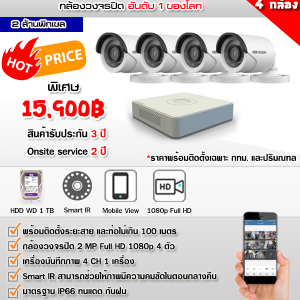 Hikvision Kit กล้อง 4 ตัว
฿17,490.00฿15,900.00 -
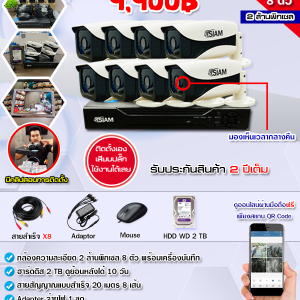 Kit Siam กล้อง 8 ตัว
฿14,000.00฿9,900.00 -
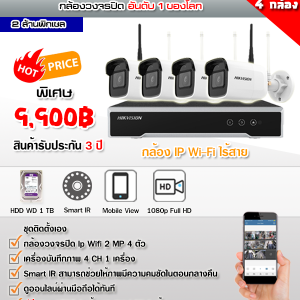 Hikvision IP Wi-Fi
฿14,000.00฿9,900.00